inshot是一款主打轻量化操作的专业视频编辑工具,属于实用型影像创作类软件,核心玩法覆盖全流程视频剪辑需求,的一键合并多段素材、自定义画面调色功能大幅降低了创作门槛。它采用简约清爽的扁平化UI设计,所有功能入口排布清晰无冗余弹窗,哪怕是零基础的新手用户也能快速上手创作出质感十足的短视频作品,现在就可以下载体验这款高效的创作工具,inshot能帮你轻松搞定各类视频剪辑需求。
作为当下受众极广的视频编辑工具,inshot整合了剪辑、合并、分割、画面色彩调整、特效添加、字幕制作等全链条功能,无需复杂的专业学习,普通用户也能轻松创作出属于自己的优质原创作品。
inshot支持自定义调整视频亮度参数,无论是导入的照片素材还是视频片段,都能按照创作者的需求完成个性化参数调校,同时软件还自带订阅管理入口,方便用户按需解锁进阶权益。
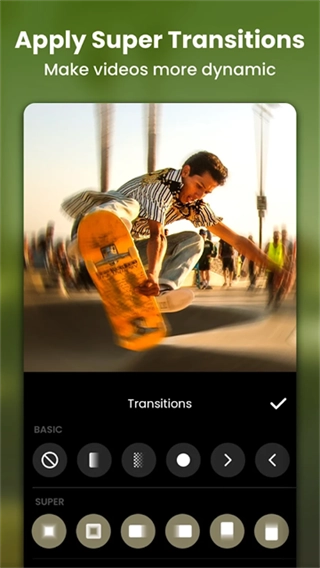
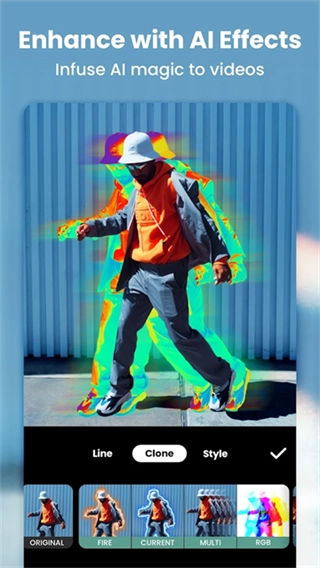
平台内储备了海量风格各异的滤镜、贴纸、转场特效等免费素材,无需用户额外上网找资源,直接在软件内就能调取使用,大幅降低了编辑素材的操作门槛。
inshot软件地址:
inshot如何合并视频
1、在本站安装完成后点击打开软件,你可以直接导入本地的照片或者视频素材,也可以直接使用拼图功能,或是直接将多段不同的视频素材合成一个完整视频。
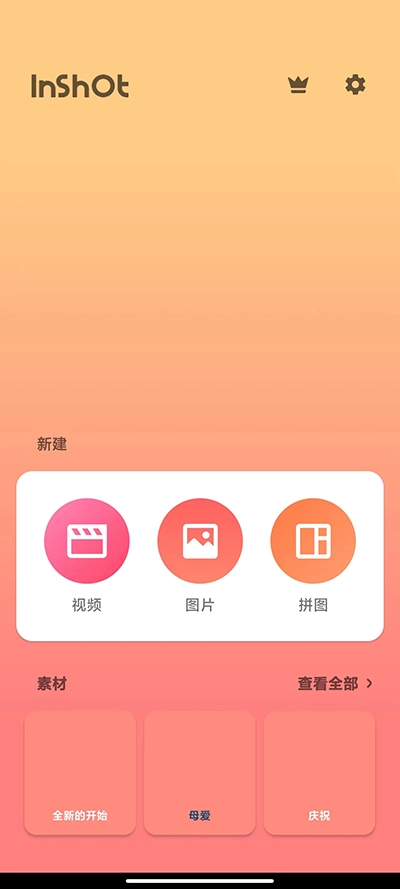
2、进入操作主页后先点击新建视频选项,在弹出的素材选择界面里,勾选你想要合并的第一段视频,确认后点击右下角的对勾按钮即可导入素材。
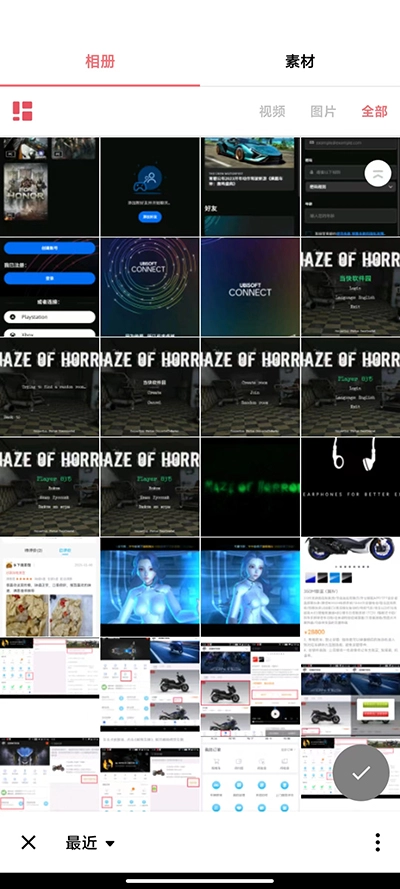
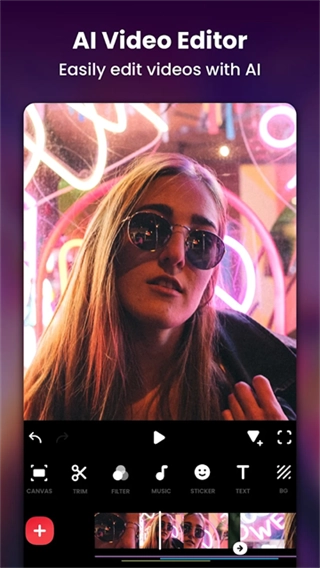
3、素材导入成功后就会自动进入视频编辑页面,此时你可以对当前导入的视频进行剪切、调速操作,也能自由添加背景、滤镜、背景音乐、文字、贴纸等各类元素。
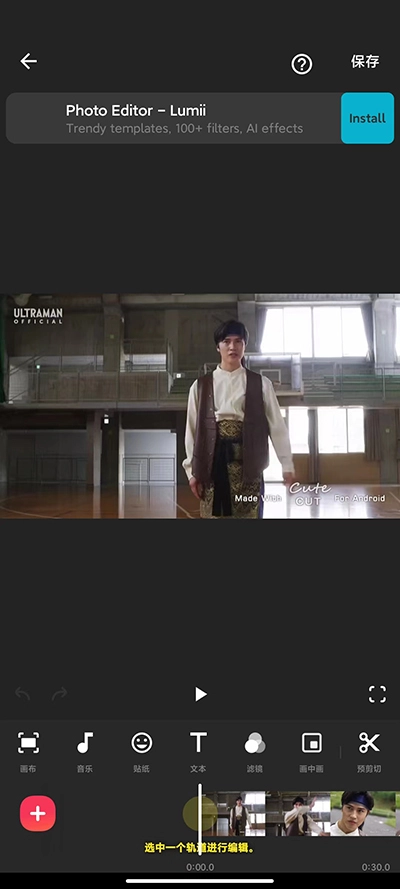
4、点击页面下方的视频缩略图就能打开快捷操作菜单,你可以在这里自由调节当前视频的音量等参数,单段素材编辑完成后点击左下角的加号按钮,在弹出的素材列表里选中要合并的第二段视频,点击对号就能完成添加。
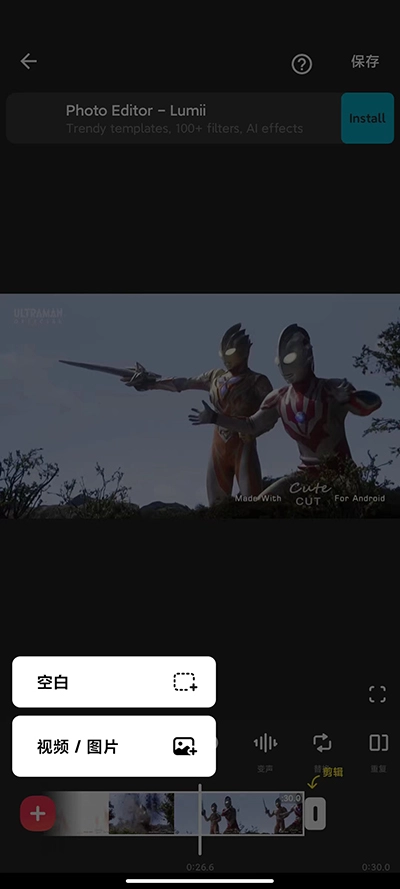
5、如果还有更多需要合并的视频素材,按照同样的逻辑点击左下角的加号继续导入新视频即可,所有素材都添加调整完成后,点击页面右上角的保存按钮,就能把合并好的完整视频导出到本地相册。
inshot软件特色
1、【视频剪辑】
这款软件可以助力用户对视频的画面范围、播放时长进行自由剪辑,简单操作就能快速生成完整成片。
2、【视频变速】
自带专业的视频变速功能,用户可以根据创作需求对视频的播放速度进行多档位灵活调整。
3、【视频加字】
支持直接在视频轨道上添加文字内容,用户可以自由编辑文本的样式、位置、时长,丰富视频的信息承载量。
4、【视频倒放】
便捷的视频倒放功能,不用借助其他工具就能快速制作出趣味性十足的反向播放创意视频作品。
inshot软件亮点
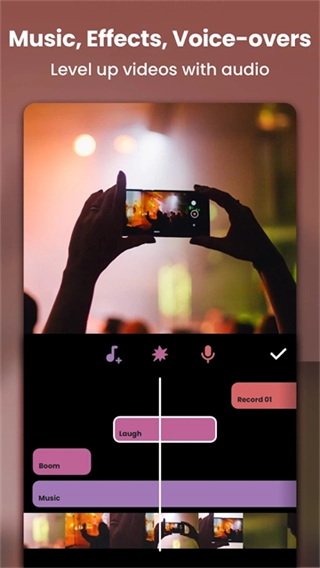
1、依托精准的时间轴功能,用户可以轻松实现音频和视频内容的精准同步,不会出现音画错位的问题。
2、支持分别调控原始视频自带的声音音量和后期导入的MP3背景音乐音量,混音调节自由度很高。
3、依托可视化时间线,用户可以轻松将文字、表情贴纸等元素和视频画面精准同步,位置调整十分便捷。
4、集合了多款实用编辑功能,用户可以按需灵活调整视频的总时长,适配不同平台的发布要求。
inshot软件优势
inshot软件内功能矩阵十分完善,不同基础的用户都能轻松根据自己的创作需求完成视频制作,编辑完成的作品可以一键分享到各类主流社交平台,充分满足普通创作者的日常剪辑需求,是一款综合表现十分亮眼的全能型视频编辑工具。
常见问题
Q:使用inshot导出视频的时候出现卡顿闪退是什么原因?
A:首先检查本地剩余存储空间是否充足,其次确认导出的视频总时长、分辨率是否超出当前设备的性能承载上限,调低导出参数后重试即可解决大部分问题。
Q:inshot编辑的工程文件保存在哪个位置,换手机还能找回吗?
A:本地工程文件默认存储在软件的私有数据目录中,未手动开启云同步的前提下更换设备无法直接找回,建议重要工程提前导出备份到本地相册。
Q:怎么调节inshot里添加的文字的出现和消失时间?
A:在时间轴上选中对应的文字素材条,直接拖动素材条的左右两端边缘,就能自由调整文字的显示起始和结束时间点。
Q:使用inshot合并多个视频后,画质会出现明显的压缩吗?
A:用户可以在导出设置里自行选择最高画质档位,只要原始素材清晰度足够,导出时选择高码率参数就能最大程度保留原画面清晰度。
试玩总结
从实际使用体验来看,inshot的功能排布逻辑非常贴合普通短视频创作者的使用习惯,没有多余的专业级复杂选项,新手也能在十几分钟内摸透所有常用操作。各类剪辑功能运行流畅,很少出现卡顿崩溃的情况,完全能覆盖日常vlog记录、短视频二次创作等绝大多数场景的需求,很适合短视频爱好者、自媒体新手使用。立即下载,开启体验。
更新日期:2026年11月08日,当前版本:V1.98.2