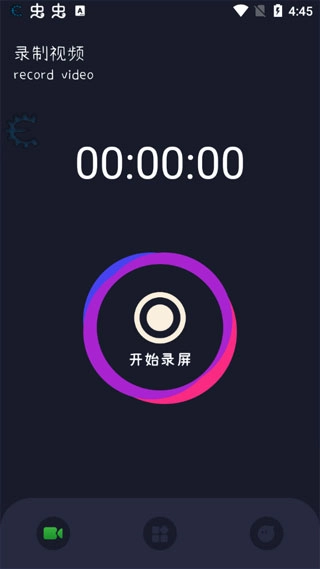
bandicam是一款专业度拉满的经典录屏工具,属于实用工具类录屏软件,主打开启后即可一键捕获全屏幕区域内容、实时添加涂鸦标注的核心特色,整体运行流畅不卡顿,录制输出的画面清晰无压缩感,不管是游戏高光时刻留存、线上教学内容录制还是直播精彩片段截取都能轻松适配,各类自定义效果叠加功能也能满足不同场景的创作需求,上手门槛极低哪怕是新手用户也能快速摸透全部操作逻辑,有录屏相关需求的用户现在就可以下载体验,好用的bandicam绝对能给你超出预期的使用感受。
软件简介
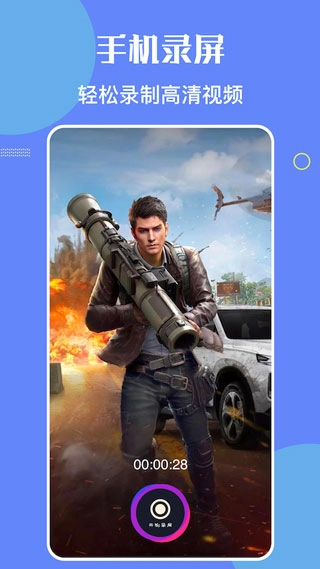
作为出圈多年的老牌录屏工具,bandicam覆盖了全场景录屏需求,不管是桌面操作过程、正在播放的视频画面,还是实时运行的游戏进程都能精准捕获。
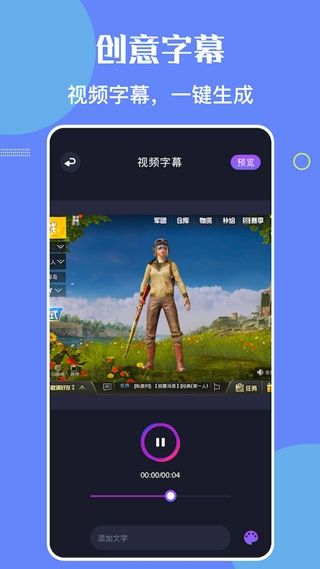
用户在录屏过程中可自由添加各类自定义特效、文字标注,无需跳转其他软件就能完成基础的后期调整,完全适配不同人群的录屏使用习惯。
这款软件的操作逻辑设计得十分友好,没有复杂的准入门槛,哪怕是第一次接触录屏工具的新手,也能快速上手获得流畅的录屏体验。
有录屏相关使用需求的用户,直接下载bandicam就能马上开启相关录制操作。
详细使用教程
bandicam怎么使用
1、打开bandicam,在主界面找到醒目的红色录制按钮,点击即可正式启动录屏流程。
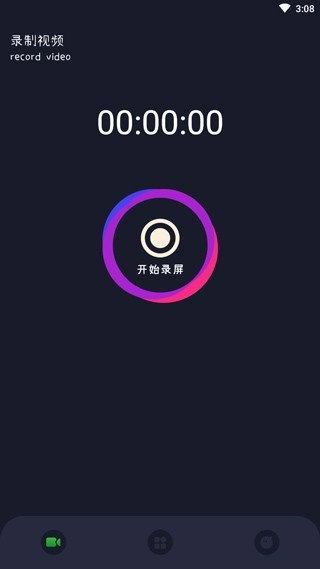
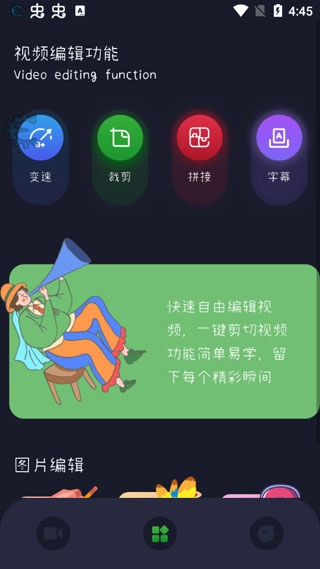
2、录制完成后,点击软件界面中间位置的铅笔形状编辑图标,就能进入的编辑功能页。

3、在本地录制文件列表里,选中刚才录制完成的目标视频,就可以直接使用工具开展剪辑调整。

4、所有剪辑调整操作完成后,点击界面右上角的确定按钮,处理好的视频就会自动保存到手机本地指定目录中。

常见问题
问题1:录屏时提示“音频捕获失败”该怎么处理?
首先删除并重新安装对应设备的声卡驱动器,之后重置bandicam的所有默认设置。
接着检查扬声器或者耳机的设备连接状态,确认硬件已经正常插入并在系统中启用。
也可以尝试开启“立体声混音”设置,将该选项设为启用状态同时设置为系统默认音频设备。
如果有其他程序正在占用麦克风权限,可以取消系统设置里的“启用音频增强”选项。
后台正在运行卡巴斯基这类安全软件的话,可以临时关闭其摄像头和麦克风权限管控功能再重试。
最后确认bandicam的兼容性设置,取消勾选“以兼容模式运行这个程序”,改为勾选“以管理员身份运行此程序”即可。
问题2:录制出来的视频画面和音频不同步是什么原因?
可以先降低录制的视频帧率参数,关闭后台其他占用大量性能的应用程序,再重新开启录制测试。
问题3:录屏生成的文件占用内存太大,怎么调整压缩参数?
在bandicam的录制设置页找到视频编码选项,选择合适的压缩格式,适当调整码率参数就能在不明显损失画质的前提下缩小文件体积。
问题4:能不能只录制指定的部分屏幕区域,不用捕获全屏幕?
可以在主界面的录制模式里选择“区域录制”,手动框选想要录制的屏幕范围,确认后就能只捕获选中的区域内容。
bandicam软件亮点
1、GIF创意转换:软件中的独有功能允许用户将录制视频一键转制为GIF动图,便于分享与传播。
2、悬浮窗智控:贴心悬浮窗设计,快速触达各项功能,切换自如,能够更好的提升用户的操作效率。
3、高亮标注功能:视频中可添加涂鸦标记,能够直接突出展示重点信息,适合制作教学或解析视频。
4、高清无损录制:支持高清无损录制功能,确保录制视频与源画面质量一致,音频视频完美同步留存。

bandicam软件特色
1、提供专业的屏幕录制功能,帮助用户轻松录制自己的视频。
2、提供大量的剪辑模板,帮助用户可以在软件中轻松剪辑。
3、录制的视频内容均为高清画质,帮助用户轻松拥有最佳的视频内容。
4、一键操作设计,无需复杂的设置和调整即可轻松启动或停止记录。

游戏体验分享
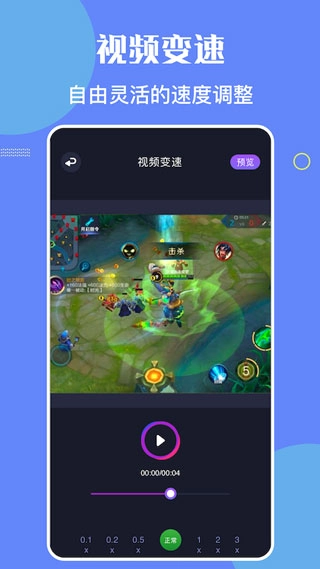
从实际使用体验来看,bandicam的运行稳定性远超同类型不少录屏工具,很少出现录制中途闪退、画面花屏的问题,录制出来的视频色彩还原度高,完全不会出现画面发灰发糊的情况。
的轻剪辑功能足够覆盖普通用户的后期调整需求,不用额外下载其他剪辑软件就能快速产出可用的视频内容,全年龄段的新手用户都能快速上手,不管是做教学课件还是留存游戏高光时刻都很合适,立即下载开启体验。