你是否也遇到过出门在外急需调取电脑端文件,却没法随时回到电脑旁的窘境?这款小小电脑作为主打跨设备互联的实用工具类应用,凭借低门槛的远程控制特性打破了手机与电脑之间的操作壁垒,不需要复杂的组网设置,仅靠简单的配对步骤就能让你在移动端直接操控家中或办公室的电脑。它的UI设计走轻量化清爽路线,没有多余的广告弹窗干扰,所有操作指引都清晰标注在主界面上,哪怕是数码新手也能快速上手,不管是临时修改办公文档、远程下载大型资源,还是调取存在电脑里的旧素材都能轻松实现,现在就点击下方按钮下载体验,随时随地掌控你的电脑设备。小小电脑
游戏介绍
作为专为跨设备操控场景打造的实用工具,小小电脑核心作用是打通手机与电脑之间的连接通道。
用户完成配对绑定后,无需身处电脑旁,直接通过手机屏幕就能完成各类电脑端操作。
软件了适配移动端的手势操作逻辑,单手点击屏幕即可触发鼠标左键功能。
双手同时点击屏幕就能触发鼠标右键功能,操作逻辑贴合手机用户日常使用习惯。
使用教程
1. 完成小小电脑的安装操作后,在手机桌面找到应用图标点击打开。
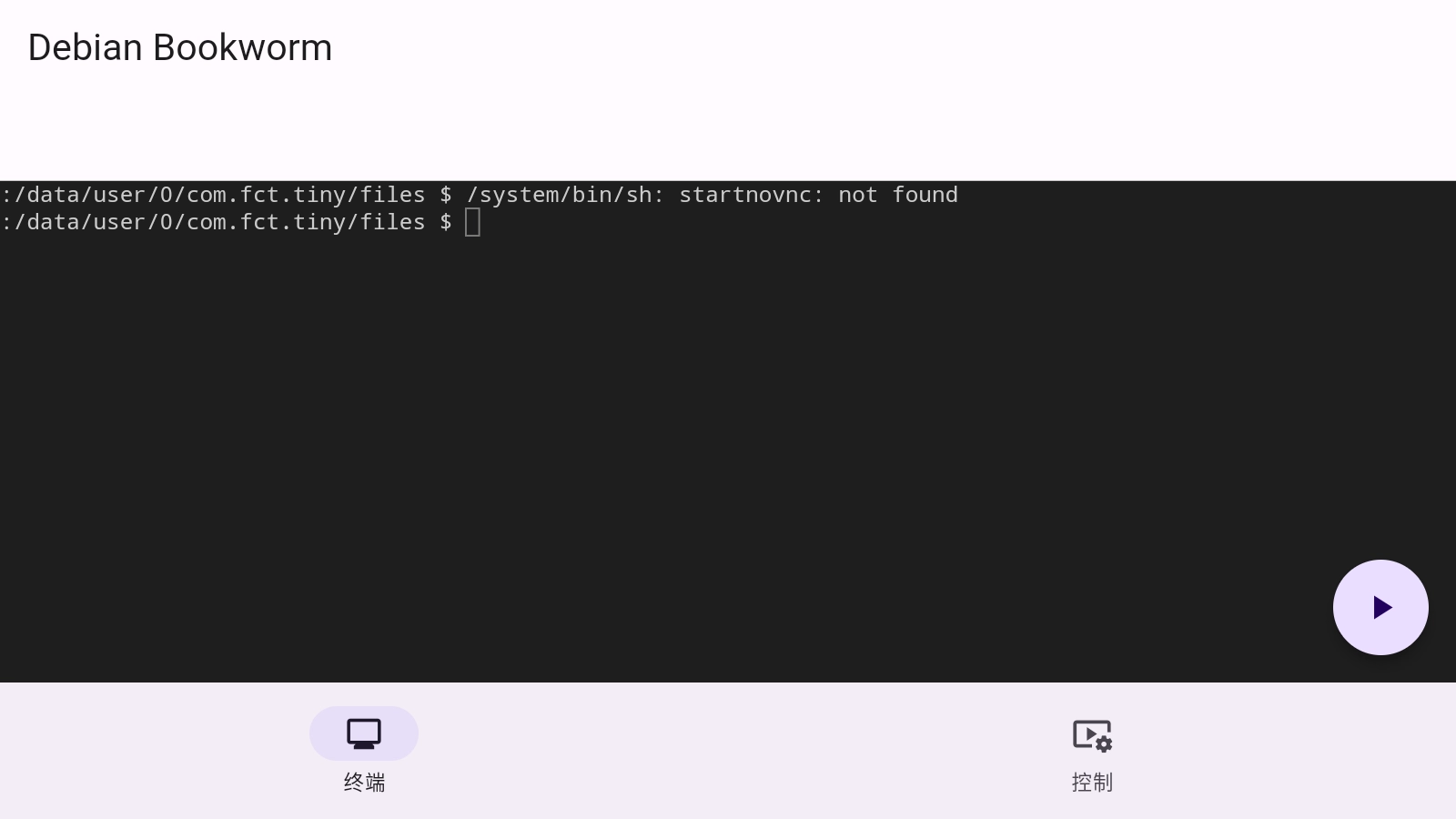
2. 进入应用主界面后点击播放按键启动功能,根据弹窗提示选择是否启用AVNC连接模式。
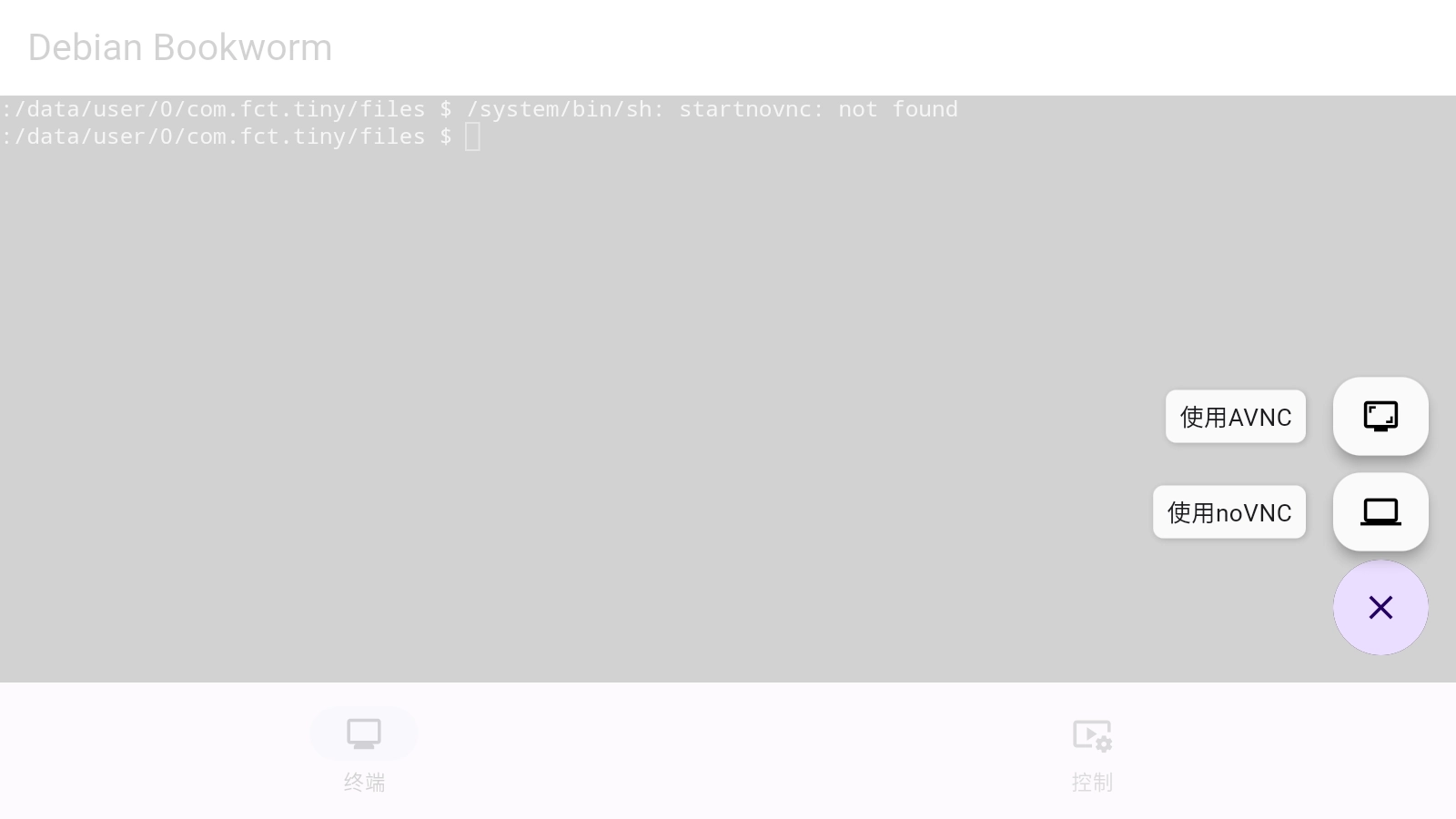
3. 按照页面指引完成手机与电脑的配对验证,验证通过后即可在手机端直接控制对应电脑设备。
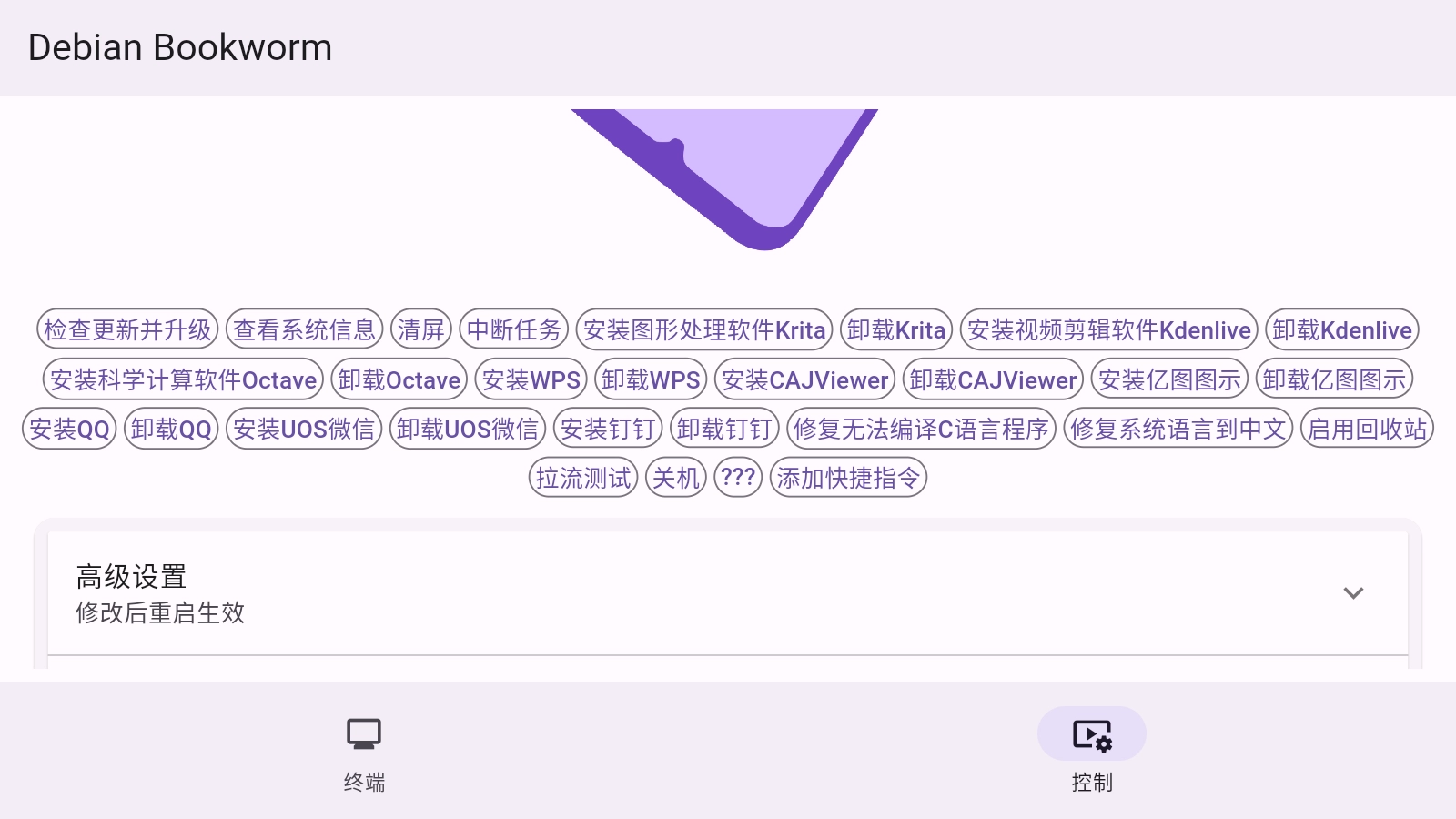
4. 成功进入控制页面后,所有电脑屏幕内容都会同步投射到手机端,可自由开展各类操作。
核心功能
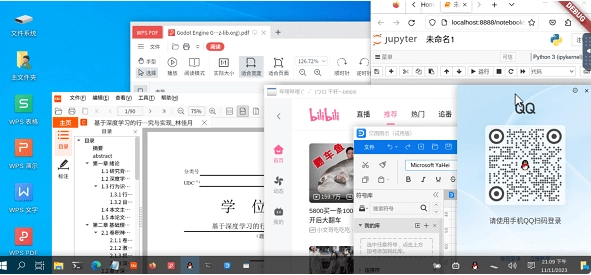
模拟Windows系统运行环境,用户可以直接在安卓手机上体验完整的电脑系统操作逻辑。
常用软件一键安装指令库,选中需要的软件后自动完成安装流程,大幅节省手动安装时间。
支持自定义屏幕缩放比例,用户可以根据自身手机屏幕尺寸调整显示效果,避免内容显示不全。
开放设备文件便捷访问通道,也支持通过SAF协议快速调取软件内部存储的各类文件资源。
版本特性
小小电脑对硬件适配门槛极低,哪怕是配置普通的安卓手机,也能获得流畅的类电脑操作体验。
支持蓝牙、有线方式连接鼠标、键盘等外接设备,进一步提升长时间操作的便捷度。
所有用户操作产生的核心数据都会通过加密协议存储在云端,全方位保护用户个人隐私安全。
覆盖远程办公、在线购物、高清视频播放等多类使用场景,满足不同用户的日常使用需求。
产品优势
小小电脑整合了跨端控制、系统模拟、文件管理等多类实用功能,覆盖办公、娱乐等多场景需求。
整体界面设计简洁直观,所有功能分区清晰明了,新手用户不需要复杂学习就能快速上手。
依托高性能云服务器提供算力支撑,就算运行大型专业软件或主流电脑游戏也能保持流畅不卡顿。
常见问题
Q:安装后无法正常连接电脑是什么原因?
A:首先确认手机和电脑处于同一网络环境下,再检查电脑端对应授权服务是否开启,关闭防火墙重试即可。
Q:更换手机后之前的配对存档会丢失吗?
A:只要登录同一账号,所有已配对的设备信息都会同步保留,重新安装应用后不需要再次逐一配对。
Q:操作时出现画面延迟该怎么解决?
A:可以适当调低画面传输分辨率,或者切换到5G WiFi网络环境,就能大幅降低画面延迟情况。
Q:可以同时绑定多台不同的电脑设备吗?
A:支持多设备同时绑定,用户可以在设备列表里自由切换想要操控的对应电脑,切换流程十分便捷。
游戏体验分享
从实际使用体验来看,这款工具完全跳出了同类远程控制软件操作繁琐的通病,低配置手机也能流畅运行模拟系统,远程操作的响应速度远超不少同类型产品。
各类功能的适配完成度很高,手势操控逻辑贴合日常手机使用习惯,几乎没有额外的学习成本。
特别推荐经常需要外出办公、经常需要远程调取家中电脑资源的用户尝试。
立即下载,开启你的跨设备便捷操控体验。
版本号:v2.1.3 更新日期:2026年01月14日