
像素蛋糕是一款功能拉满的专业图片编辑修图工具,属于实用型的图像处理类软件,核心玩法覆盖AI一键智能修图、自定义参数精细调整、海量滤镜模板套用等多个方向,整体界面走清爽简约的轻量化设计路线,功能分区清晰无冗余弹窗,哪怕是完全没有修图经验的新手也能快速上手操作,不用再花时间啃复杂的专业修图教程,不管是日常随手拍的生活照、旅行打卡风景图,还是工作需要处理的商用素材图,都能在这里找到对应的处理方案,轻松调出你想要的理想效果,感兴趣的朋友现在就可以下载体验,像素蛋糕能帮你把每一张普通照片都调出专属氛围感。
软件简介
这款软件的英文名为PixCake,全品类免费图片编辑工具,用户可以自由调整照片亮度、对比度、锐化度等各类细节参数。
你也可以直接调用AI功能完成一键修图,不用手动反复调试参数,大幅降低修图的操作门槛。
软件还支持各类预设功能,你可以直接套用现成的优质预设模板,几秒就能完成原本需要十几分钟的精细修图操作。
最新版本的像素蛋糕开放了全部核心功能的免费使用权限,没有隐藏付费门槛,所有普通用户都能无限制使用全部修图能力。
使用教程
像素蛋糕怎么用
1、打开像素蛋糕,进入首页选择所需功能,比如滤镜美化
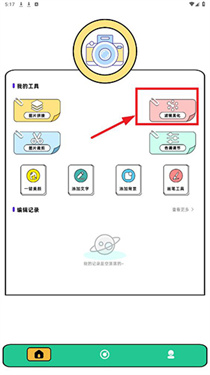
2、同意相关权限
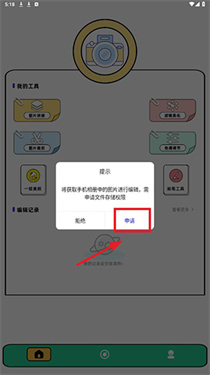
3、选择图片,点击开始编辑
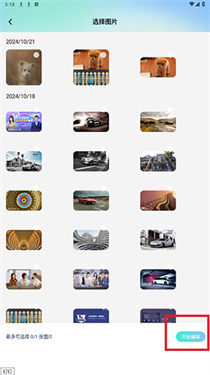
4、编辑完成后,点击保存
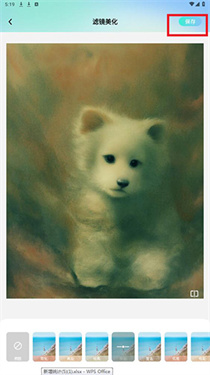
像素蛋糕怎么加水印
1、打开像素蛋糕,选择“图片工具箱”中的“图片加水印”功能。
2、添加需要加水印的单张图片,也可以直接导入整个图片文件夹批量操作。
3、根据需求选择水印模板,还能自由编辑水印的文字内容、字体样式、摆放位置和显示大小。
4、所有参数调整完成后,点击“立即保存”即可快速完成整张图片的加水印操作。
像素蛋糕怎么导入预设
在软件界面左侧的工具栏中,找到并点击“预设”功能选项。
随后点击界面上显示的“添加预设”功能按钮,唤起本地文件选择窗口。
在弹出的文件浏览器里,找到并选中你提前下载好的目标预设文件。
确认文件无误后点击“打开”按钮,等待系统完成文件导入校验。
导入完成后,新增的预设文件就会直接显示在预设列表中,随时可以调用。
像素蛋糕软件功能
1、支持老旧照片智能修复功能,自动补全老照片缺失的细节,提升画面整体质感。
2、支持同时上传多张照片进行批量处理,不用逐张重复操作,大幅节省修图耗时。
3、自带人像智能优化功能,可自动消除法令纹和黑眼圈,改善皮肤暗沉问题。
像素蛋糕软件优势
1、所有修图操作生成的最终效果自然真实,不会出现过度美化的违和感,海量滤镜风格任选。
2、支持多图同时自由P图,各类专业美化工具一键调用,复杂修图需求也能轻松搞定。
3、支持自定义修图参数设置,所有美化工具都支持一键预览效果,在线P图操作流畅。
常见问题
像素蛋糕怎么撤回上一步操作
在像素蛋糕的操作界面中,找到撤销图标,通常是一个向左的箭头图标,点击该图标即可撤销上一步操作。
像素蛋糕如何批量修图
1. 打开像素蛋糕修图软件,并导入需要修改尺寸的图片。
2.在软件菜单或工具栏中找到“批量处理”功能入口。
3.在批量处理选项中,你可以自定义设置新的尺寸参数,包括图片的宽度、高度、分辨率等内容。
4. 确认所有参数设置无误后,选择要修改尺寸的目标图片文件夹,启动批量处理任务。
5. 等待批量处理进度走完,软件会弹出提示引导你保存修改后的图片,也可以自定义指定保存位置。
像素蛋糕修图后图片会被压缩吗
你可以在导出设置里选择原图质量导出,只要不手动调低导出画质参数,最终保存的图片不会出现明显的画质压缩问题。
像素蛋糕支持什么格式的图片导入
软件主流支持JPG、PNG、WEBP等绝大多数常见的图片格式,日常拍摄导出的图片基本都能直接导入编辑。
像素蛋糕修图后的作品会自动上传云端吗
在没有开启云同步功能的前提下,所有修图作品只会保存在你设备的本地存储空间里,不会自动上传到公共服务器,隐私安全性有保障。
试玩总结
作为一款轻量化修图工具,像素蛋糕的功能覆盖了普通用户90%以上的日常修图需求,既给新手提供了AI一键修图的便捷选项,也给进阶用户留足了自定义参数调整的操作空间,完全没有复杂专业修图软件的上手门槛。
整体操作响应流畅,批量处理、老照片修复等特色功能实用性很强,不管是日常爱拍照片的普通用户,还是需要高频处理素材的自媒体从业者都很适合使用。立即下载,开启体验。