
视频剪辑软件选择多,但要说上手快、功能全的工具,快影绝对是不容错过的选择!作为一款集拍摄、剪辑、制作于一体的视频工具,它凭借强大且易操作的功能,让普通用户也能轻松变身视频创作达人。无论是调整视频比例提升观看效果,还是旋转视频修正方向,甚至是分割、拼接等专业操作,都能在快影里轻松实现。丰富的滤镜、海量音乐和音效,更能让你的视频质感瞬间拉满,轻松成为快手上的焦点,吸引更多流量关注。现在就来体验快影,解锁你的视频创作潜力吧!

应用功能
1、自带视频分割功能,能将完整视频拆分成多个独立片段,方便精准编辑;
2、支持视频修剪,可快速去除两端不需要的内容,让视频节奏更紧凑;
3、提供视频拼接功能,把不同场景的片段无缝连接,打造完整叙事;
4、拥有视频倒放功能,一键生成倒放效果,制造创意十足的视觉冲击;
5、支持自定义视频播放速度,快慢节奏随心调,适配不同内容风格;
6、具备导出功能,可将制作完成的视频保存到本地,方便分享或后续编辑;
应用特色
1、支持一键分享视频到快手平台,快速触达更多用户,提升作品曝光度;
2、功能覆盖全面且操作简单,新手也能快速上手,轻松制作精彩视频;
3、提供丰富的滤镜效果,一键美化视频画质,让画面更具质感和风格;
4、海量音乐库,涵盖多种风格,可直接作为背景音乐,丰富视频层次;
5、配备多种场景音效,如搞笑、悬疑等,精准适配不同视频内容需求;
6、提供多样封面模板和字幕样式,让视频开头更吸睛,内容呈现更清晰;

快影怎么剪辑视频?
1、在本站安装快影视频剪辑后打开软件,点击“开始剪辑”,按顺序勾选并导入需要编辑的视频素材;
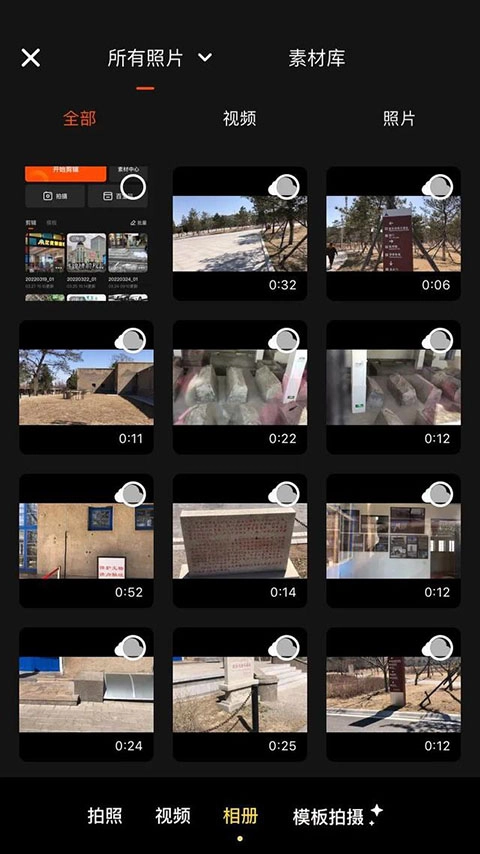
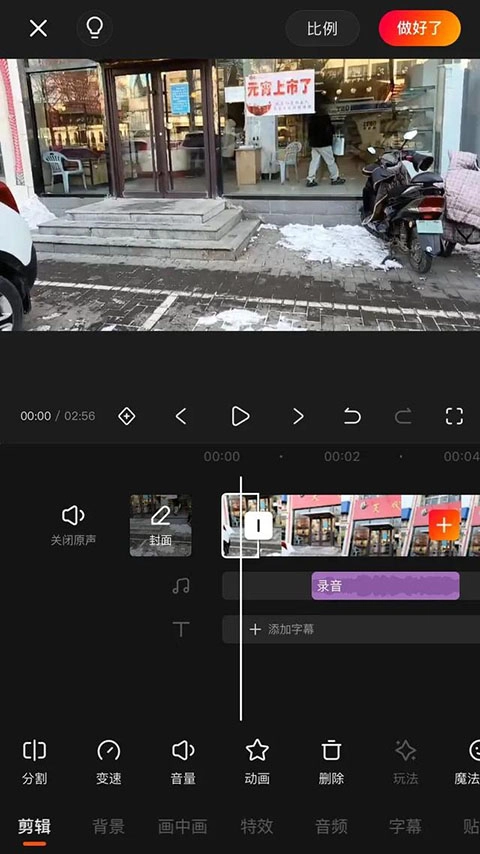
2、点击底部工具栏的“剪辑”选项,再选择“分割”功能,可将视频分成多段,还能删除不需要的片段;
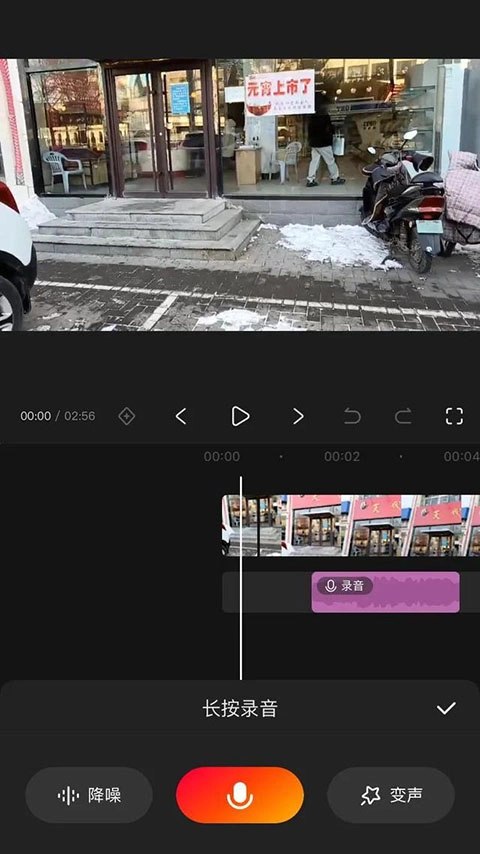
3、若需要添加配音,点击底部的“音频”选项,再选择“录音”,长按即可为视频录制专属配音;
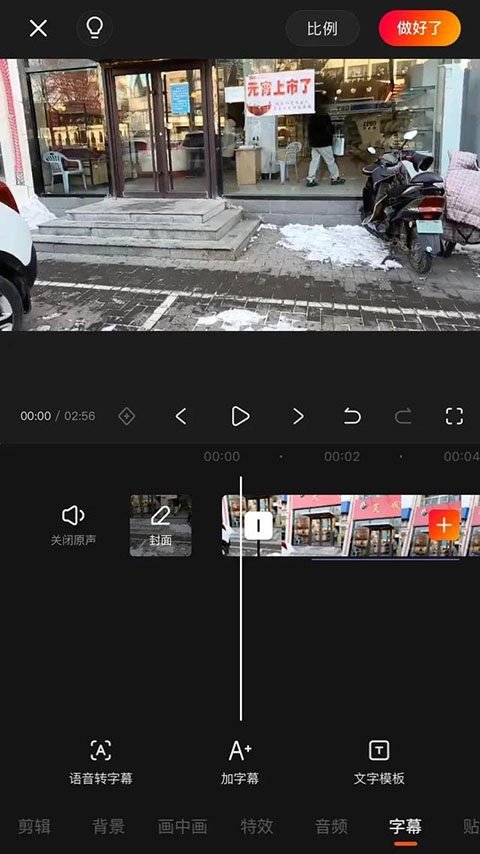
4、可给视频添加字幕,若不确定内容,可使用模板添加,还能通过语音转文字功能快速生成字幕;
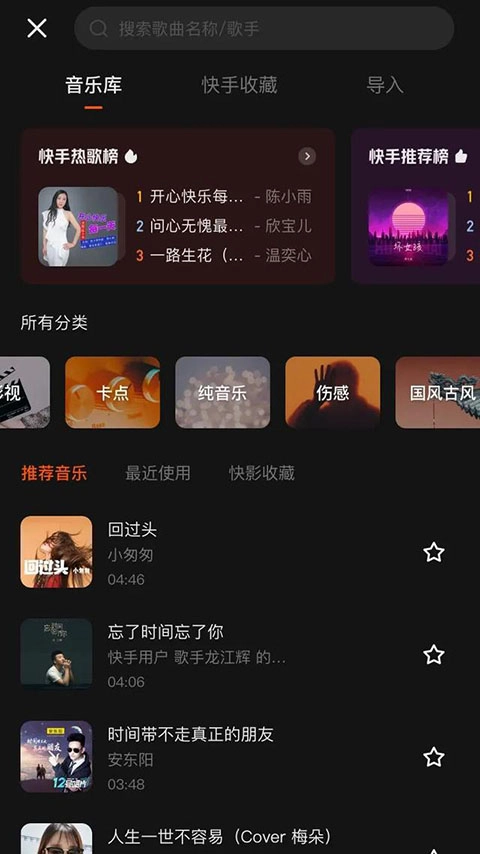
5、添加背景音乐时,点击“音频”后选择“音乐”,进入音乐库选择纯音乐或导入本地喜欢的音乐,还能先试听适配度;
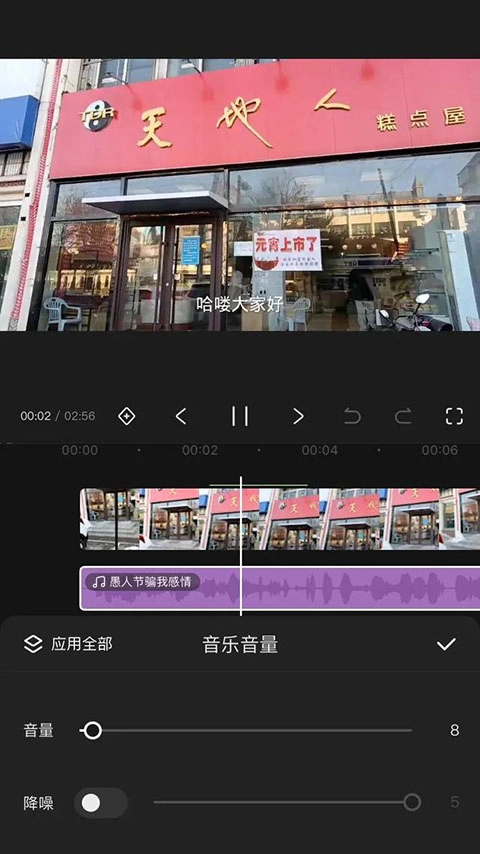
6、导入音乐后,建议将音量调至4-8之间,避免盖过人声,熟悉基础操作后,还能添加水印、制作专属片头片尾;
更新日志
v7.0.0.700003版本
【优化】优化了一些体验问题,提升软件运行流畅度
v6.40.0.640003
【上新】AI数字人功能,无需真人出镜也能制作视频,解决社恐用户创作困扰
【上新】AI文本扩图功能,支持自定义图片扩展主题,释放创作想象力
【上新】AI小说转动漫功能,AI辅助创作小说内容,轻松打造视频爆款
v6.26.0.626003
优化若干问题,提供更极速的扫描体验,提升素材导入效率
常见问题
Q1:快影导出的视频保存在哪里?
A1:导出的视频默认保存在手机的“快影”文件夹中,也可在导出时选择自定义保存路径,方便后续查找。
Q2:快影支持导入外部音乐吗?
A2:支持,在添加背景音乐时选择“导入音乐”,即可从手机本地选择喜欢的音频文件导入使用。
Q3:使用快影剪辑视频会压缩画质吗?
A3:正常情况下不会明显压缩画质,导出时可选择高清分辨率,确保视频质量不受损。
游戏点评
快影作为视频创作工具,功能覆盖剪辑、配音、字幕等全流程,AI数字人、文本扩图等新功能进一步降低创作门槛,让新手也能快速产出优质内容。操作界面简洁直观,即使是首次使用也能轻松上手。无论是快手创作者还是普通用户,都能通过快影实现视频创作需求。立即下载快影,开启你的视频创作之旅吧!