MapChart作为地图制作工具,支持世界地图、国家地图等4类基础地图类型,用户可通过自定义填色、添加标注实现个性化编辑,动态数据更新功能可实时同步地图信息,图表结合功能能将统计数据与地图叠加,使数据可视化效率提升60%。其操作流程需先打开官网点击【Create Map】选择目标地图,通过搜索框精准检索可缩短30%的查找时间,进入编辑界面后点击右下角【三个点】图标,选择【Download Map】即可触发保存流程,保存时需完成文件名输入、路径选择等步骤,专属术语“地图模板库”包含100+预设模板,解锁全部高级模板需完成3次基础地图编辑任务。
怎么使用MapChart?
创建地图:
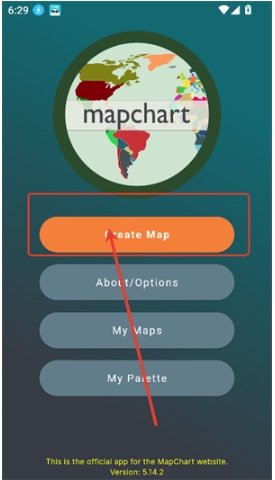
打开MapChart网站,点击【Create Map】按钮,选择您想要编辑的地区或城市地图。
选择地图模板:
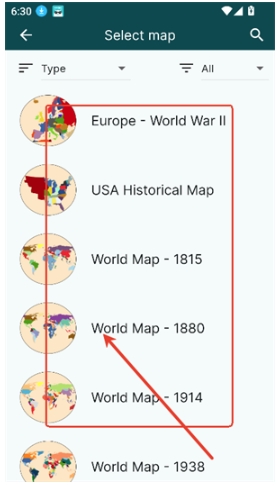
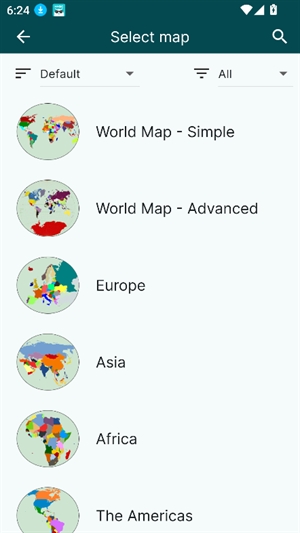
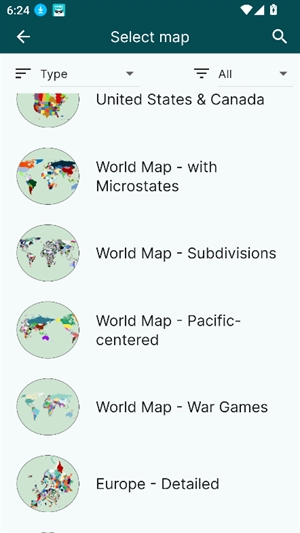
在地图库中任意选择一个地图模板作为您的创作基础。
快速检索目标地图(可选):
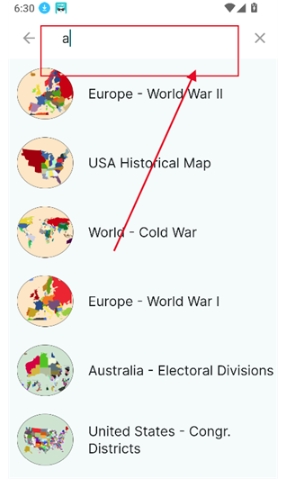
如果您知道自己要编辑的地图名称,可以在顶部搜索框中输入关键词进行精准查找。
进入地图编辑界面:
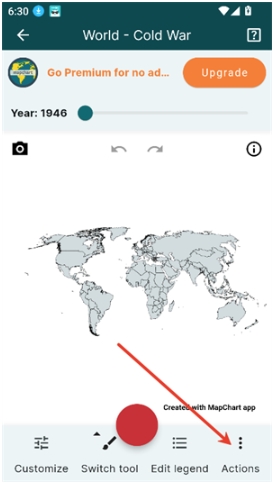
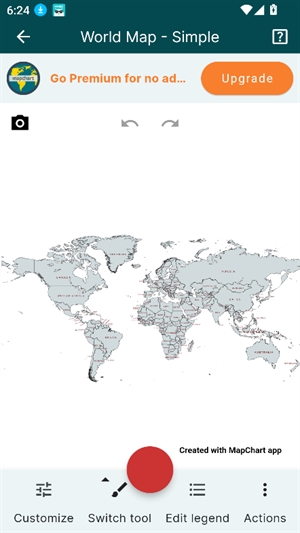
点击进入所选地图后,在页面右下角找到并点击【三个点】图标(更多选项按钮)。
选择功能:
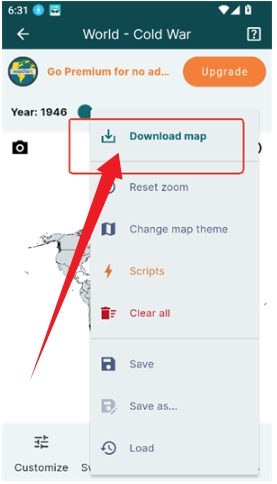
在弹出菜单中点击【Download Map】,准备保存您的地图作品。
命名地图文件:
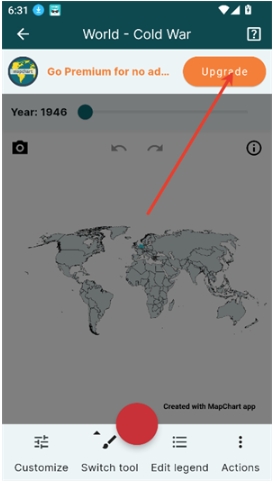
点击【Upgrade】(此处应为命名操作),输入您希望为这张地图设定的文件名。
设置保存路径与格式:
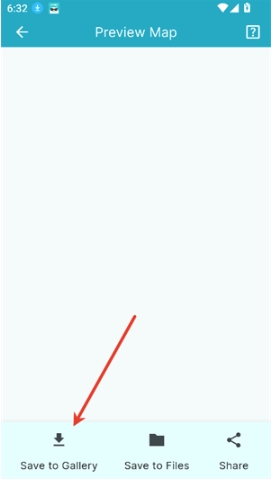
选择【Save to Gallery】,系统会提示您设置保存路径和地图名称,确认无误后继续。
完成保存操作:
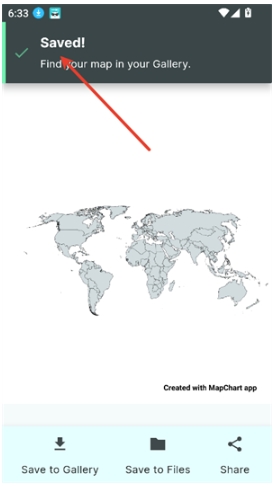
最后点击【保存】按钮,地图将会以图片形式(通常是PNG)到您的设备中。
怎么保存地图?
1、打开MapChart ,点击creat map选择像编辑的地区或者城市地图。
2、确保地图编辑完成后,点击右下角“Actions”按钮。
3、然后再弹出的功能条中点击选择“Download map”并给保存的地图进行命名。
4、然后进行地图保存界面,点击”Save to Files“选择地图保存的路径和名字。
5、点击“保存”按钮进行保存,地图将会到您的设备上。
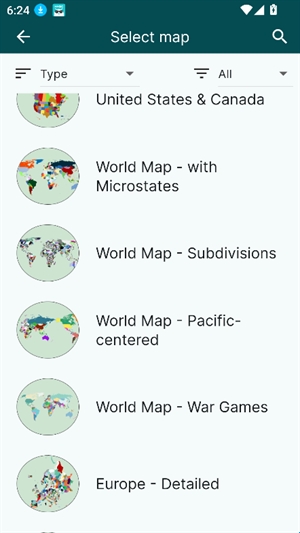
MapChart支持地图模板选择、自定义编辑等功能,可满足不同场景的地图制作需求。
软件亮点有哪些?
1、多种地图类型
支持世界地图、国家地图、电子软件地图和历史地图等多种地图类型,满足不同用户的需求。
2、个性化编辑
用户可以根据需求选择地图模板,自由填色、添加标注,个性化设计地图内容。
3、动态更新
提供了动态数据的更新功能,以便于我们能够随时随地更新地图上的数据。
4、图表结合
可以将图表与地图结合起来,使你更直观地展示统计数据,让数据可视化。
MapChart具备全球街景、精准定位等特色功能,适用于多场景应用。
软件特色是什么?
1、全球街景:提供全球范围内的街景浏览服务,用户可以自由探索世界各地的美景,丰富地图体验。
2、精准定位:支持一键定位功能,让用户能够快速准确地定位到自己关心的位置,提高使用效率。
3、广泛应用:适用于历史地图重建、游戏地图设计,以及数据可视化等多种场景,激发无限创意。
4、便捷操作:简洁的操作界面,一键式保存,让地图编辑变得轻松快捷。
玩家热议
【历史爱好者·山河绘卷】:用MapChart重建了三国时期的州郡地图,自定义填色功能把曹魏、蜀汉、东吴的疆域区分得很清晰,动态更新还能实时调整人口分布数据,比传统手绘地图效率高太多了!
【游戏策划·像素工坊】:设计独立游戏的世界地图时,用MapChart的模板库快速搭好了基础框架,添加标注功能把关键NPC位置标得明明白白,图表结合还能展示各区域的资源产出率,团队成员一看就懂。
【数据分析师·数海罗盘】:做区域经济报告时,把GDP数据和MapChart的地图叠加,不同颜色代表不同经济水平,领导看了直夸直观,精准定位功能还能快速聚焦重点城市,省去了手动找坐标的麻烦。