在众多系统增强助手中,Tasker绝对是功能天花板般的存在!作为一款智能自动化工具,它凭借丰富的事件分类、200+实用工具以及高度自定义的特性,满足用户从基础设置到复杂场景的所有需求。无论是自动调节屏幕亮度、连接Wi-Fi,还是定制专属工具栏,Tasker都能让手机操作告别繁琐人工,带来高效便捷的使用体验。更贴心的是,它配备详细教程,新手也能轻松上手,让每一位用户都能打造专属的智能手机生态。现在就下载Tasker,开启你的手机自动化之旅吧!
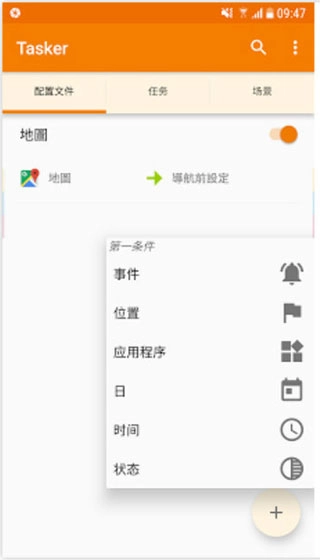
Tasker软件特点
1. 支持自动执行操作,无需手动干预,比如自动调节屏幕亮度、连接指定Wi-Fi等,解放用户双手。
2. 可触发多样化动作,包括发送短信、接听电话、播放音乐,还能设置特定时间启动应用程序。
3. 支持根据时间、地点、电池电量等多维度设置触发条件,让任务按照用户需求自动运行。
4. 允许根据不同场景修改提示音,新模式运行稳定流畅,提升使用体验。
5. 提供免费教程供用户随时学习,操作方式简单易懂,新手也能快速掌握。
6. 支持通过URI导入音频,可处理音频文件、切换效果并修改实时音效,功能丰富。
Tasker怎么用
一、配置,设定你的情境条件
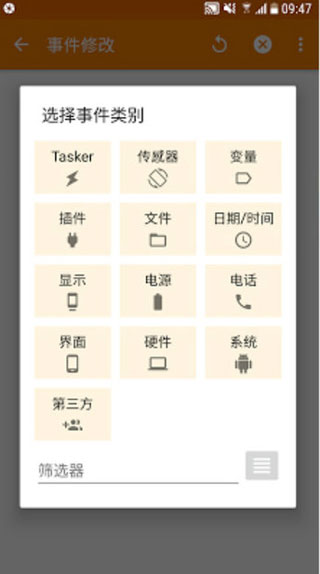
1. 进入Tasker后,首先看到配置文件页面,这里用于建立触发自动反应的情境条件,可设置感应器、时间、装置连接等多种条件。
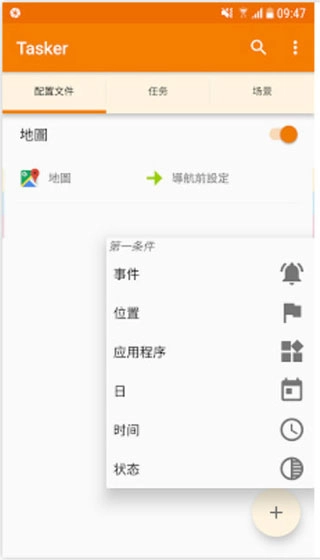
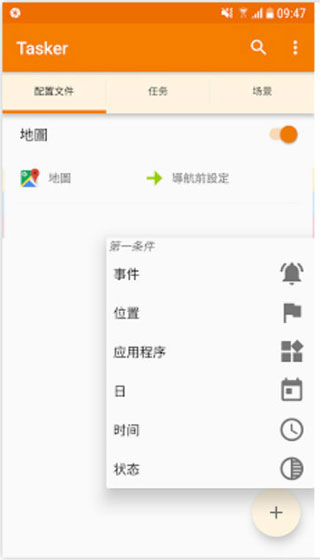
2. 以启动Google地图触发动作为例,点击右下角“+”,选择应用程式,再选择Google地图,即可设定该情境条件。
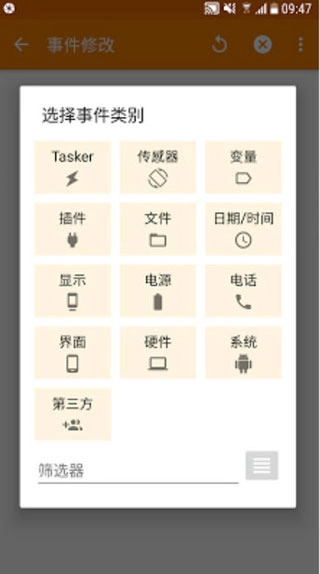
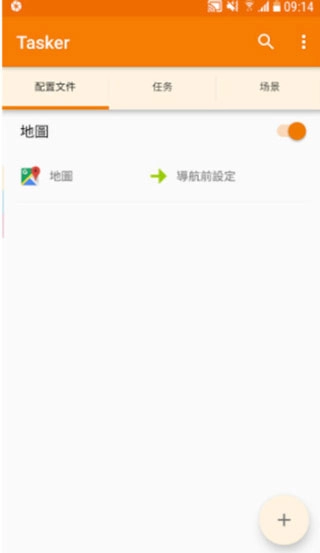
3. 完成操作后,配置文件中就成功加入了“启动Google地图”这一情境条件。
二、任务,设定要触发的动作
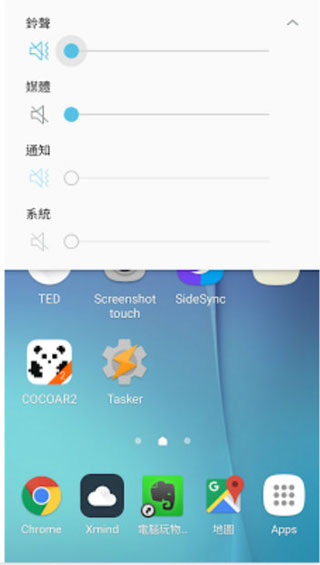
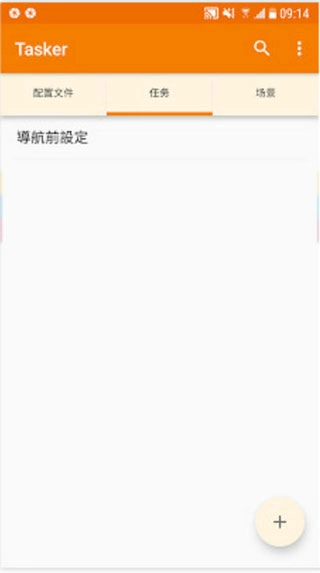
1. 切换到任务页面,可添加想要触发的各种动作。Tasker几乎能控制手机所有功能,从音量到网络设置都能覆盖。
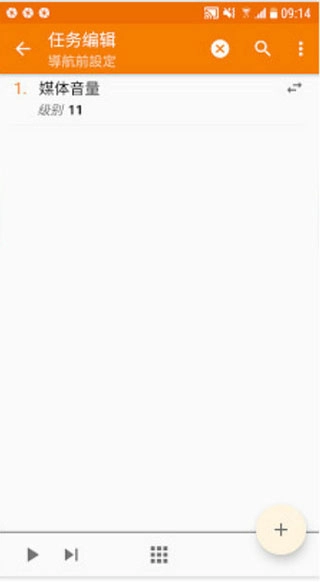
2. 回到启动Google地图的例子,点击任务页面右下角“+”,添加“将媒体音量调整到11”的动作即可。
三、把配置与任务连结在一起
1. 有了情境条件和触发动作后,将两者连接就能实现自动化。比如让“启动Google地图”配置连结“调整媒体音量”任务。
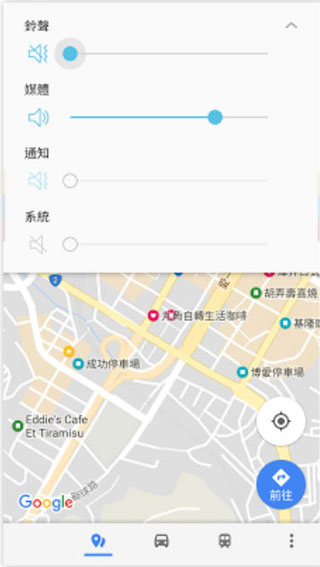
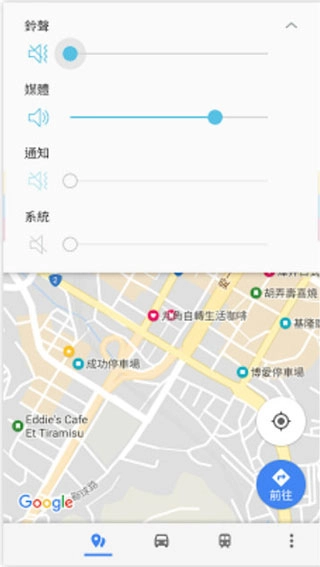
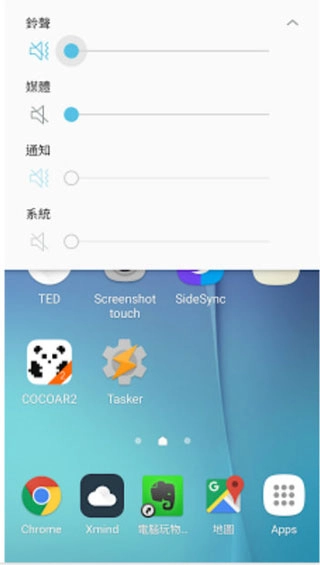
2. 实际效果是:打开Google地图时媒体音量自动调至11,退出时恢复静音,无需手动操作。
3. 最后需允许Tasker在后台运行,确保条件触发时能顺利启动自动反应。
Tasker软件亮点
—支持自定义脚本,有编程基础的用户可编写脚本,进一步定制和增强任务功能。
支持插件扩展,用户可从插件市场下载安装插件,根据需求扩展任务功能。
无论自动化工作任务,还是增强手机便利性与个性化,Tasker都能提供灵活解决方案。
Tasker软件特色
1. 功能强大,除自动任务外,还具备关机、设置静音等常用功能,帮助用户更好管理手机。
2. 界面设计简单美观,无复杂元素和广告,给人清新舒适的使用感受。
3. 操作简单直观,用户只需设置任务和启动时间,无需复杂流程即可实现自动化。
Tasker软件优点
1. 连接特定Wi-Fi时自动打开“自动同步”,断开时关闭,节省流量和电量。
2. 每天固定时间从Pixiv、必应等网站获取壁纸并自动更换,让桌面更具新鲜感。
3. 静音模式下,若有三个以上相同来电,自动关闭静音并发送说明信息,避免错过重要来电。
4. 到达指定地点后,自动向指定联系人发送短信,比如告知朋友已到达约定地点。
5. 结合彩云分级天气预报,降雨前20分钟自动发送通知、微信或短信提醒,提前做好准备。
6. 运行阅读类软件时,自动调暗亮度并激活护眼模式,同时关闭自动旋转,保护视力。
7. 收到短信后,验证码自动复制转发到微信或其他设备,方便登录验证。
8. 每天早上用喜欢的播客作为闹钟,音量逐渐增大,避免被突然的铃声吵醒。
常见问题
Q1:Tasker无法触发自动任务怎么办?
A1:首先检查是否允许Tasker在后台运行,其次确认情境条件和任务设置是否正确,若仍有问题可重启手机或重新安装软件。
Q2:Tasker的插件在哪里下载?
A2:打开Tasker后进入插件市场,搜索需要的插件即可下载安装,部分插件可能需要付费。
Q3:自定义脚本需要什么编程基础?
A3:主要需要掌握JavaScript基础,Tasker提供了脚本编辑工具,新手可从简单脚本开始尝试。
游戏体验分享
Tasker的自动化逻辑设计十分巧妙,从情境条件到任务动作的连接,形成了完整的智能生态。它的功能覆盖日常使用的方方面面,无论是工作还是生活场景都能发挥作用。对于喜欢折腾手机、追求高效的用户来说,Tasker绝对是不可错过的工具。现在就下载Tasker,开启你的手机智能自动化体验吧!
更新日志
v6.5.11
调整主界面UI排版
新增全新功能