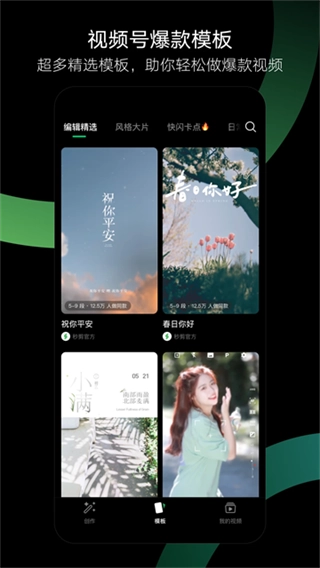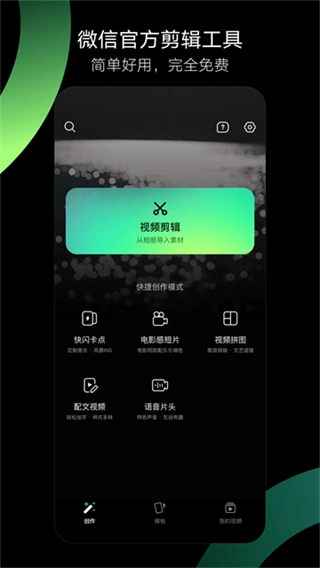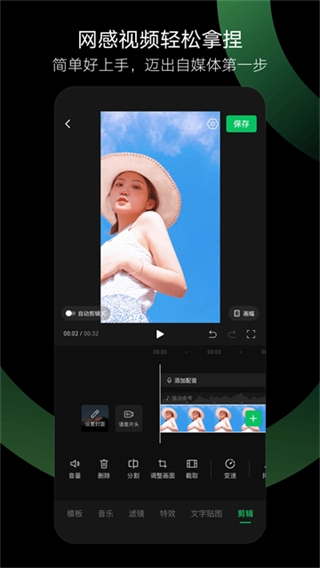
秒剪是一款面向普通创作者的轻量化视频剪辑工具类软件,主打零门槛快速出片的核心优势,不用掌握复杂的专业剪辑技巧就能产出优质内容。它采用清新简洁的扁平化操作界面,没有冗余的功能按钮堆砌,所有常用编辑选项都排布在底部操作栏,新手也能快速找到对应功能。依托微信生态的原生适配能力,它支持剪辑完成后直接一键高清分享到微信好友、朋友圈等场景,平台的海量爆款短视频模板,能帮你省去从零开始搭建视频框架的繁琐步骤,不管是日常vlog、活动记录还是宣传短片都能快速搞定,想要轻松做出高传播度的短视频,现在就可以点击下载体验,秒剪完全适配普通用户的日常创作需求。
作为微信官方推出的轻量化剪辑工具,秒剪全程没有复杂的付费门槛和强制广告弹窗,所有基础剪辑功能都对用户免费开放。
它针对移动端操作习惯做了大量优化,单指滑动就能完成大部分剪辑操作,就算是完全没有剪辑经验的新手,也能在几分钟内上手操作。
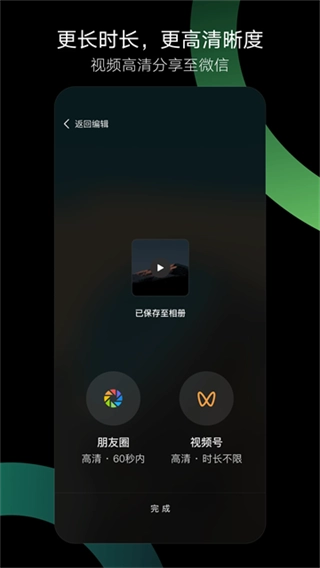
依托微信生态的底层适配特性,用它导出的视频不会出现画质压缩、格式不兼容的问题,分享到微信生态内的各个渠道都能保持原片清晰度。
详细功能使用教程
秒剪怎么添加背景音乐
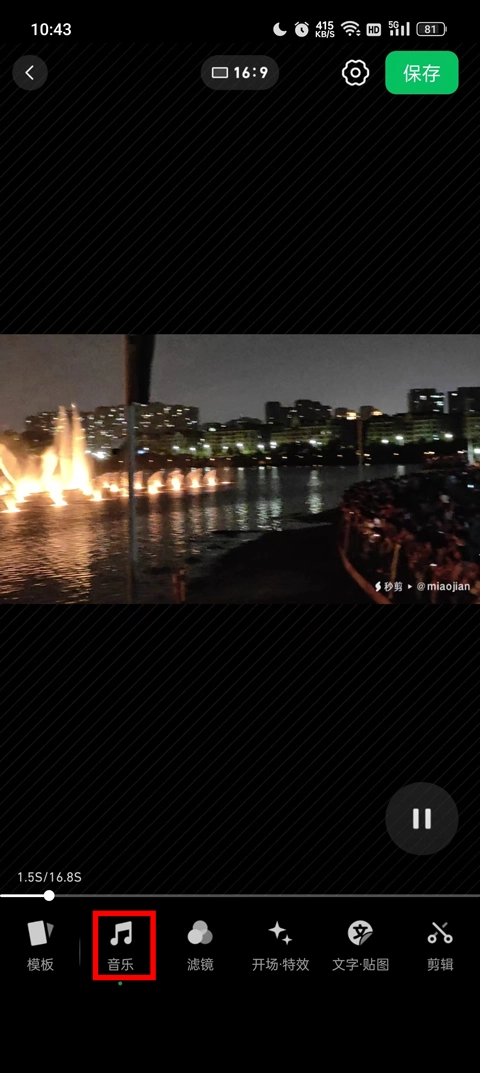
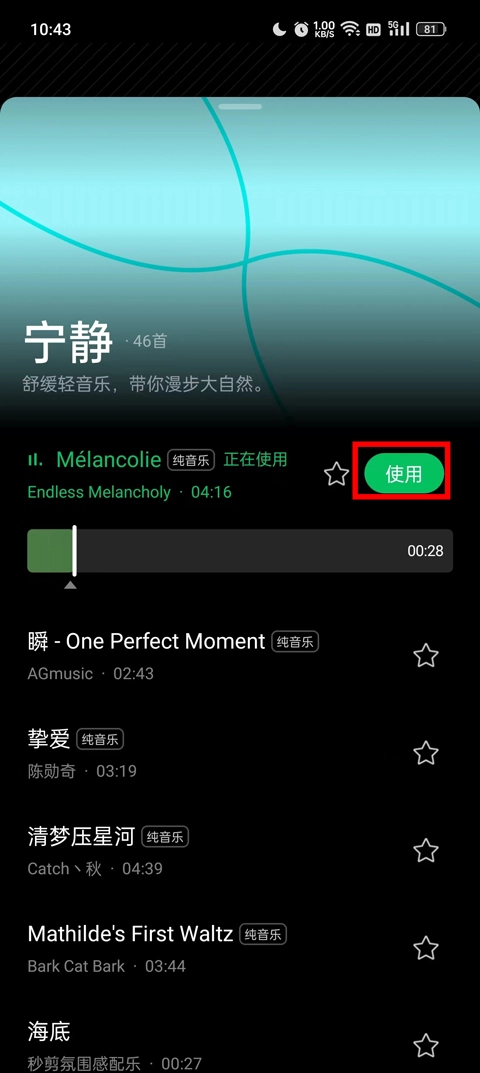
1、添加视频进入到编辑页面之后,选择下方的音乐选项,就能进入配乐设置专区。
2、页面内会展示不同分类的音乐资源,你也可以选择直接开启录音功能,自定义录制专属背景音乐。
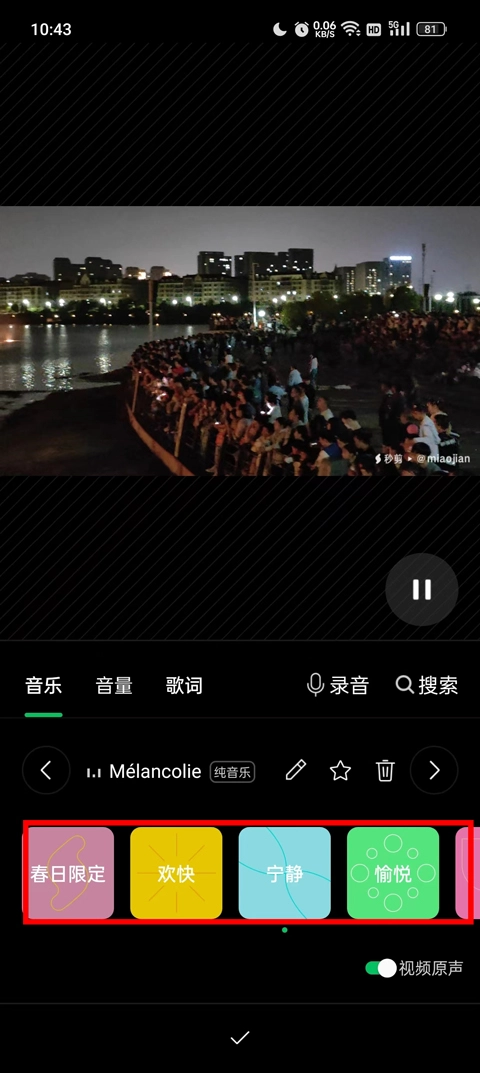
3、结合视频的整体风格挑选适配的音乐类型,确认选中后点击使用按钮,就能将音乐添加到视频轨道中。
秒剪怎么剪辑视频
1、在本站安装点击打开进入,进入之后点击导入相册视频或照片,就能调取本地存储的素材内容。
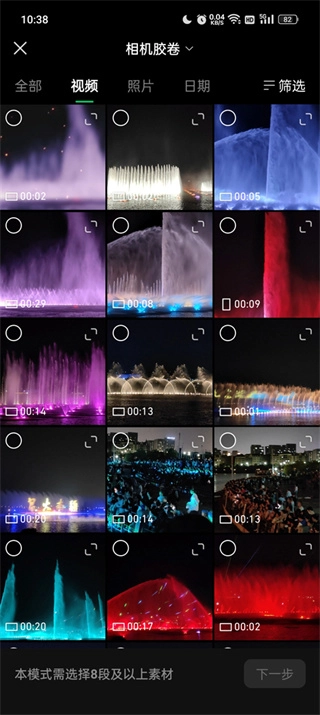
2、勾选手机中准备好的视频、照片素材,确认后进入编辑页面,点击页面中的剪辑功能按钮。
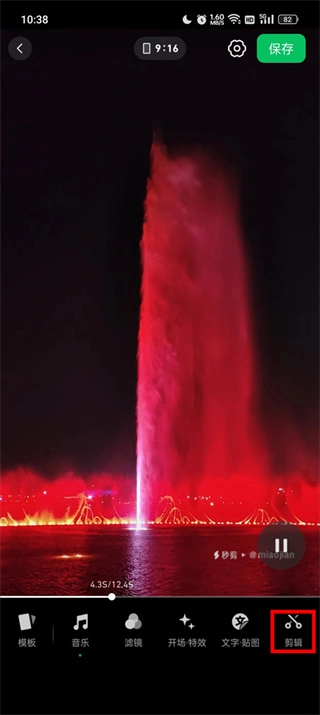
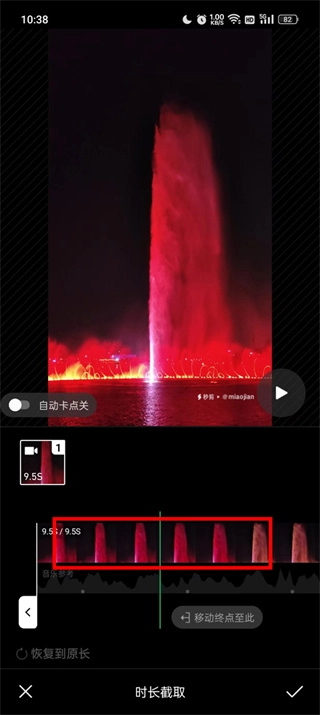
3、在当前弹出的功能菜单中,找到时长截取选项,进入片段裁剪专属操作页面。
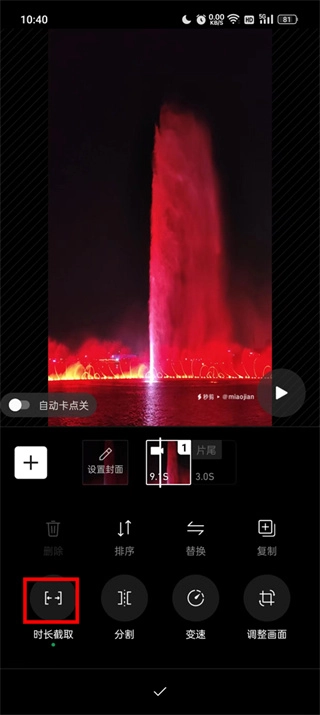
4、拖动两端的进度条调整起止位置,根据自己的实际需求截取对应的时长内容就完成操作了。
软件特色说明
1、可以自由的创作各种主题的视频自由创作主题视频,无论是旅行、美食、生活还是其他主题都能找到适配的创作方向。
2、平台海量正版曲库,搭配智能配乐推荐功能,能让用户快速找到适配视频风格的合适配乐,提升视频的整体质感。
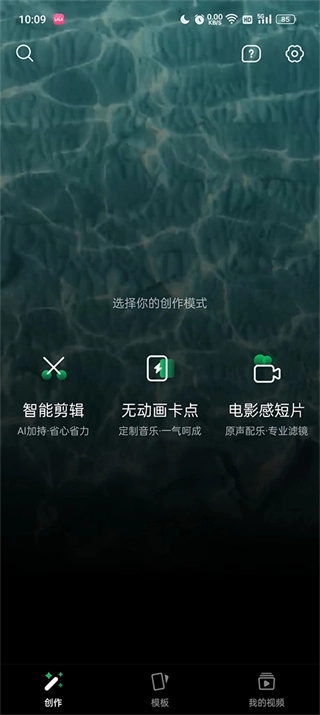
3、操作简单而轻松,就算是零基础用户也能快速编辑出精美的视频,软件全面优化视频处理流程,提供丰富的特色功能。
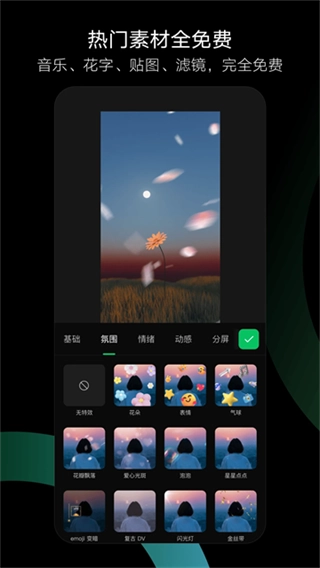
4、软件集成了裁剪、拼接、滤镜、文字添加、音效等多种视频编辑功能,完全可以满足普通用户不同的编辑需求。
软件亮点介绍
1、可自由设置视频播放比例、支持分割播放界面,还能一键完成视频翻转调整画面方向。
2、软件内可同时上传多个小视频素材,不用跳转其他工具就能轻松拼接合成全新的完整视频。
3、支持任意截取多段视频素材,没有数量限制,可同时完成多段小视频的拼接合成操作。
4、用户能够从本地相册导入视频素材,自由自定义剪辑自己喜欢的片段内容,不用受功能限制。
软件优势说明
秒剪功能丰富,操作逻辑贴合普通用户使用习惯,用户能够轻松的上手使用进行剪辑,在这里更好的进行创作,轻松的制作出爆款视频,功能实用无冗余,是一款非常好用的手机视频剪辑工具软件。
版本更新日志
当前版本号:v3.1.75,更新日期:2026年11月
-新增图生视频功能,输入文字描述就能快速生成对应动态视频素材
-文字视频支持动态画风切换,可自定义调整文字动画的展示效果
-新增添加多段音乐功能,支持在视频不同时段插入不同的配乐内容
常见问题
1、使用秒剪剪辑完成的视频导出后画质模糊怎么办?
导出前在设置页面勾选1080P高清导出选项,确认手机存储空间充足,就可以输出高清画质的视频内容。
2、剪辑过程中不小心误删素材可以恢复吗?
软件自带操作撤销按钮,点击顶部的向左箭头就能返回上一步操作,误删的素材可以直接恢复。
3、添加的背景音乐可以调整音量大小吗?
选中已添加的音乐轨道,点击音量调节选项,拖动进度条就能自由调整背景音乐的音量数值。
4、导出的视频怎么分享到微信朋友圈?
视频导出完成后直接点击页面上的分享按钮,选择朋友圈选项就能一键跳转发布页面,不用二次转存素材。
游戏体验分享
作为微信生态原生适配的剪辑工具,秒剪的整体体验偏向轻量化易用,没有专业剪辑软件的复杂学习门槛,普通用户几分钟就能上手做出效果不错的短视频。它的智能推荐功能十分贴心,能自动匹配视频片段适配的转场和配乐,不用手动挨个调整细节。这款工具非常适合日常记录生活、做短视频内容的普通创作者,几乎没有学习成本。立即下载,开启你的轻松创作之旅。