如果你是经常需要调试手机系统、运行自定义命令的玩机爱好者,这款终端模拟器绝对是你手机里不可或缺的实用工具类软件。它能让你在移动端直接完成各类系统指令操作,不用依赖电脑端的调试环境,随时随地就能模拟终端运行逻辑,灵活配置各类自定义参数。软件整体界面走极简清爽的设计路线,没有冗余的广告弹窗干扰,所有功能布局一目了然,哪怕是刚接触终端操作的新手也能很快摸透基础用法,轻松上手完成各类配置操作,感兴趣的用户现在就可以下载体验。终端模拟器。
软件简介
作为一款适配安卓系统的专业终端工具,终端模拟器能让用户随时随地模拟手机运行环境,输入各类自定义手机指令。
它可以帮助用户更高效地完成手机命令配置,省去连接电脑调试的繁琐步骤,全程在移动端就能完成所有操作流程。
软件整体操作逻辑简单易懂,新用户不需要花费大量时间啃复杂教程,短时间内就能熟练掌握核心功能。
终端模拟器使用教程
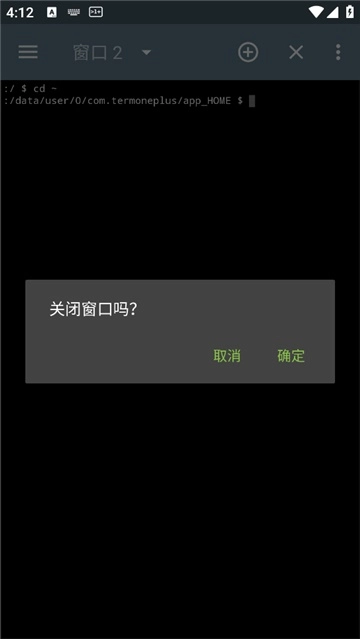
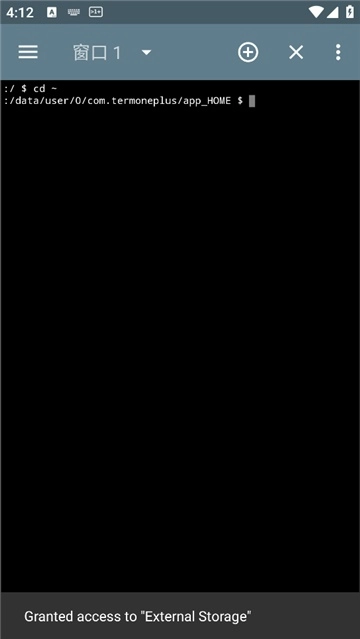
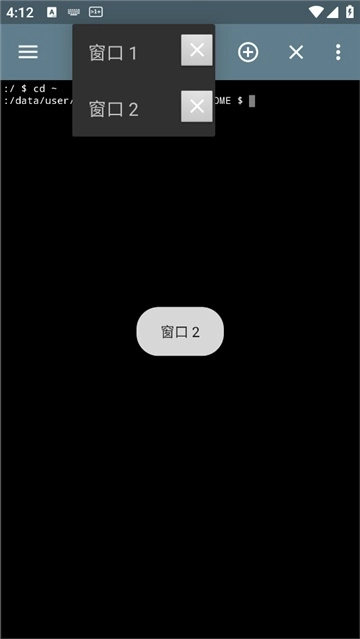
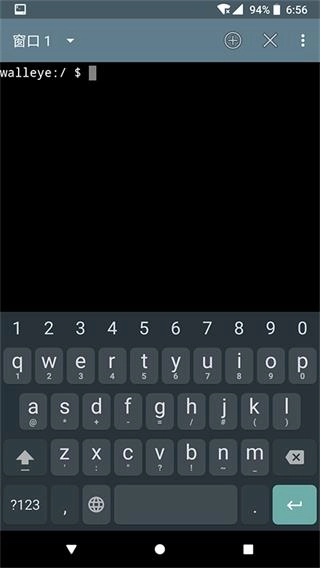
1、打开终端模拟器后的界面,在这里就可以方便的输入很多命令了。左上侧可以进行窗口的切换,点击右上的加号是新建窗口,错号是关闭当前窗口,三个点是更多选项。
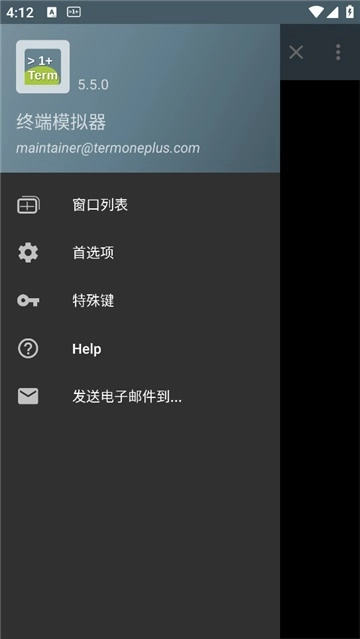
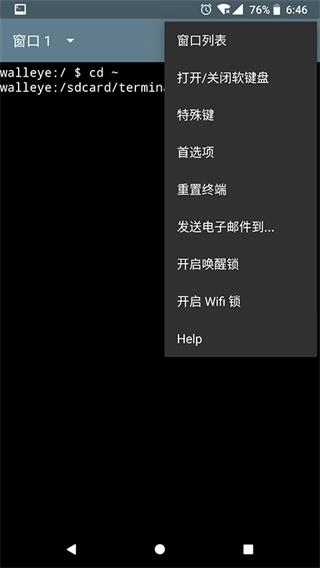
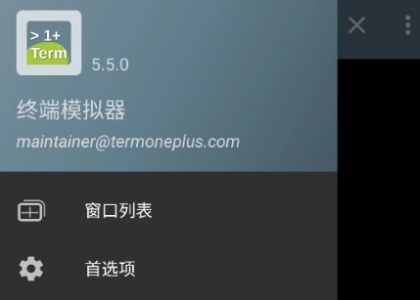
2、在更多选项里可以看到窗口列表,特殊键以及首选项等功能。
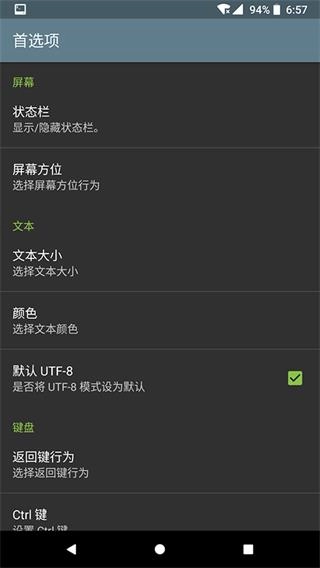
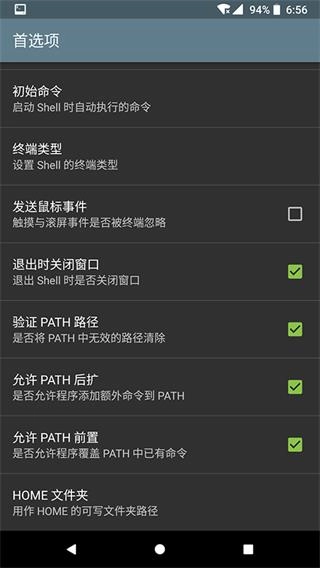
3、在更多选项里选择首选项,可以设置文本大小,颜色等。
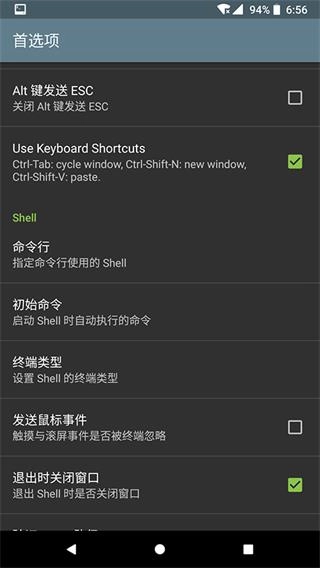
4、初始命令是打开终端后默认执行的命令,比如设置为cd ~,打开终端后就会默认切换到home目录了。
5、在设置的最后有home文件夹的设置,可以把他设置成手机内部储存的目录如/mnt/sdcard/terminal。
终端模拟器亮点
1、在线模拟助手,各类热门、经典工具的相关指令教程都能免费推送查阅。
2、适配多种不同的模拟运行模式,用户可以借助它运行原本不兼容移动端的各类指令程序。
3、运行稳定性极强,适配绝大多数安卓机型,场景适配覆盖全面,新手也能快速上手操作。
4、各类热门工具的操作教程都能快速检索,界面显示清晰直观,不同类型的需求都能找到对应解决方案。
终端模拟器特色
1、支持同时开启多个终端仿真窗口,用户可以并行操作不同的终端任务,不用反复切换重启。
2、终端模拟器是专门为玩机爱好者、极客群体打造的工具,提供的各类功能都精准匹配专业使用需求。
3、后台有正在运行的终端会话时,安卓状态栏会显示对应的通知,用户可以快速点击跳转访问。
4、支持自定义返回键操作,可设置关闭当前窗口、关闭所有窗口、提交活动指令等多种不同的响应逻辑。
常见问题
1、安装完成后打开软件提示权限不足怎么办?
用户可以先到手机系统设置的应用管理页面,找到终端模拟器开启存储、文件访问相关的权限,重启软件后即可正常使用。
2、自定义设置的home目录重启软件后失效怎么解决?
检查设置的路径是否符合安卓系统的命名规范,不要包含特殊符号,确认路径对应的文件夹已经在手机存储中创建完成即可。
3、输入命令后没有得到预期反馈是什么原因?
先核对输入的命令拼写是否准确,部分系统级命令需要手机获取root权限后才能正常执行,普通权限下会提示操作不允许。
4、怎么调整终端显示的字体大小方便长时间查看?
点击界面右上角三个点打开更多选项,进入首选项设置页面,找到文本大小调整滑块,拖动到自己觉得舒适的尺寸后保存即可生效。
游戏体验分享
这款软件对于玩机爱好者来说实用性拉满,没有花里胡哨的多余功能,所有设置项都围绕终端操作的核心需求设计,自定义程度非常高。
多窗口并行运行的设计大幅提升了多任务调试的效率,运行过程几乎不会出现卡顿闪退的问题,兼容性表现远超同类工具。
非常推荐经常需要调试系统、运行脚本的极客用户下载使用,立即下载,开启体验。