趣打印是一款实用的工具类无线打印应用,主打卡通化的简洁操作界面,核心玩法就是跳过传统打印的复杂连线流程,用多通道连接方式快速完成各类文件的打印输出。它的整体画风清爽干净,没有杂乱的功能弹窗干扰,所有操作入口都排布在显眼位置,不管是日常学生党整理学习资料,还是职场人处理办公文档都能轻松适配,现在就点击下载体验这款省心高效的打印工具,轻松搞定各类打印需求的趣打印。
软件简介
作为一款轻量化的无线打印工具,趣打印能直接调取手机本地存储的各类文件资源,无需借助电脑中转就能完成输出。
不管是常规的Word文档、PDF资料、实拍图片,还是身份证、营业执照这类特殊证件材料,都能通过它快速完成标准化打印。
趣打印无需额外连接传输数据线,只要手机和打印机接入同一WiFi网络,或是通过蓝牙、USB直连的方式,就能快速建立连接链路。
不管是放在家庭书房的家用打印机,还是办公室的公用办公打印设备,都能通过这款工具快速适配,的海量现成模板覆盖多场景需求。
像日常用到的学习计划表、儿童书法练习纸等内容,直接套用模板就能一键打印,使用门槛极低,覆盖学生和职场办公人群的日常使用需求。
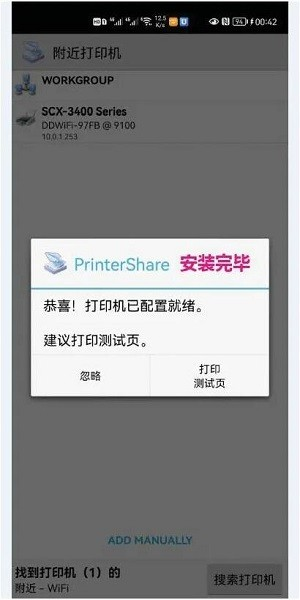
趣打印怎么连接打印机?
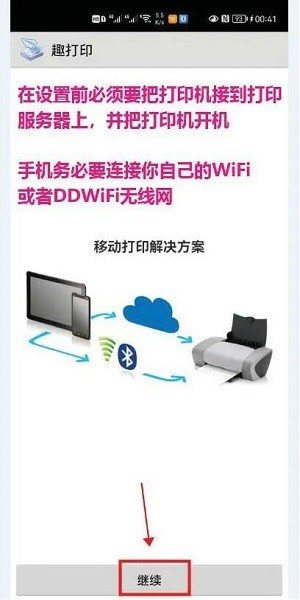
1.打开趣打印后,会提示打印机要连接到服务器并开机,手机要连接可用WiFi,点击“继续”进入下一步操作。
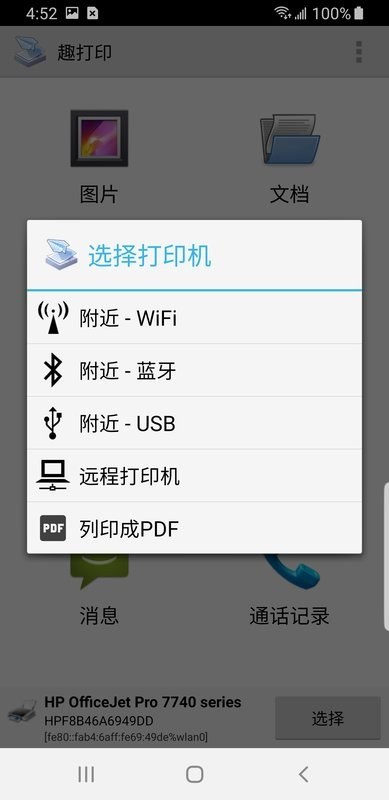
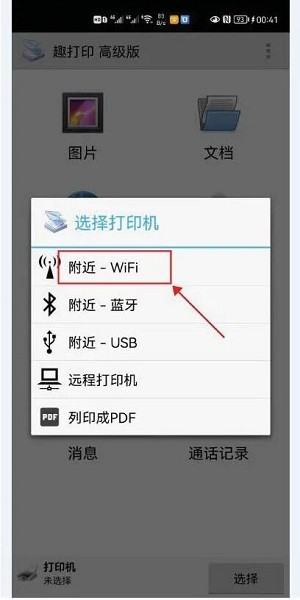
2.进入主操作页面以后,点击页面右下角的“选择”按钮,在弹出的选项列表中点击“附近-WiFI”选项。
3.在弹出的设备列表中找到你的对应打印机设备,直接点击选中该设备即可发起连接请求。
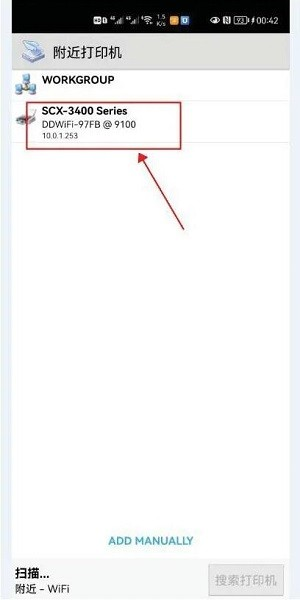
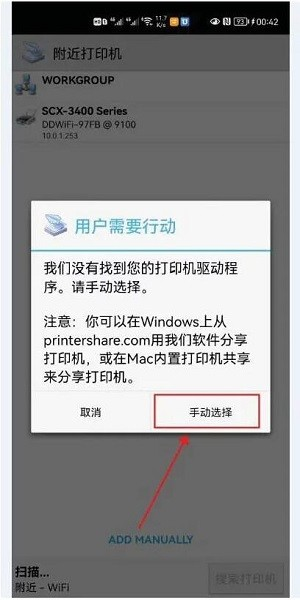
4.如果页面里没有找到对应打印机驱动程序,就点击界面中的“手动选择”按钮进入手动匹配页面。
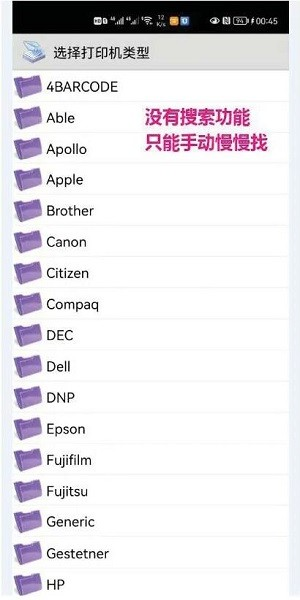
5.软件暂不支持智能搜索驱动功能,需要用户按照品牌分类手动查找对应打印机的驱动文件。
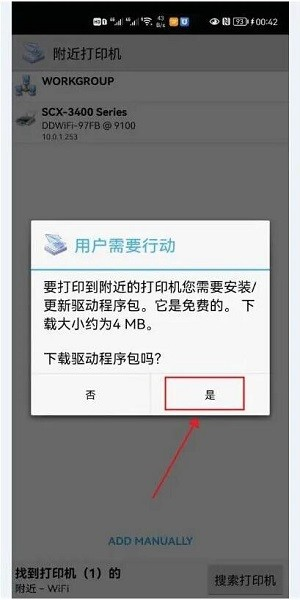
6.页面弹出“是否安装驱动程序包?”的提示弹窗时,直接点击“是”按钮开始安装驱动文件。
7.驱动安装完毕后,页面会显示“打印机已配置就绪”的提示,此时就可以正常发起各类打印任务了。
软件功能
无线打印:手机直接关联打印机,无需额外数据线,随时随地就能打印Word、PDF、图片等各类格式文件。
证件打印:支持身份证、银行卡、驾驶证等各类证件一键排版打印,省去手动调整尺寸的繁琐步骤。
模板资源:计划表、书法练习贴等多场景模板,直接套用就能打印,适配日常学习和办公各类场景。
远程打印:即使用户不在打印机旁边,也能通过网络远程发送打印任务,适配异地办公或者多设备共享的家庭使用场景。
软件亮点
界面布局一目了然,没有复杂的隐藏功能,新手用户也能快速上手,几步操作就能完成完整打印流程。
整个使用过程没有任何弹窗广告干扰,全程专注打印操作,不会被无关内容打断使用节奏。
支持惠普、爱普生、联想等市面主流品牌的打印机设备,甚至不少老旧型号的打印机也能顺利完成适配。
可以自动优化拍摄文件的角度和画面对比度,不用手动修图调整,最终打印出来的内容清晰度更高。
常见问题
Q:趣打印安装后无法识别打印机怎么办?
A:首先确认打印机处于开机联网状态,再检查手机和打印机是否处于同一局域网下,若仍无法识别就进入手动选择驱动页面匹配对应型号即可。
Q:打印出来的证件尺寸不符合要求怎么调整?
A:进入证件打印专属板块,选择对应证件类型后系统会自动匹配官方标准尺寸,无需手动调整,直接发起打印就能得到合规的证件复印件。
Q:远程打印任务发送后迟迟没有响应是什么原因?
A:确认连接打印机的设备处于正常联网状态,同时检查发送任务的手机网络是否稳定,稍等几秒刷新任务列表就能看到执行进度。
Q:套用模板后可以自定义修改内容吗?
A:所有模板都支持自定义文本、调整排版样式,修改完成后直接保存就能发起打印,不需要额外导入其他编辑软件调整。
游戏体验分享
这款工具类应用的整体使用流程十分顺畅,没有多余的冗余步骤,所有功能都围绕打印核心需求展开,不会出现无关的附加功能占用内存。它的多场景适配表现十分亮眼,不管是学生打印复习资料,还是上班族打印办公合同都能轻松满足,全程的使用体验也远优于同类其他工具。
它的上手门槛极低,哪怕是第一次使用无线打印工具的用户,也能在几分钟内完成设备连接和打印操作,推荐所有有日常打印需求的学生和职场人群下载使用。立即下载,开启体验。
更新日志
高级功能已解锁,提升了整体运行稳定性,优化了部分老旧型号打印机的适配连接速度。