
日常远程协作、跨地域团队沟通找不到流畅稳定的工具?这款主打高效便捷的办公工具绝对能满足你的全部需求,全时云会议作为主打轻量体验的视频会议类软件,凭借极简的操作逻辑、高清稳定的音视频传输能力,成为不少职场人日常办公的首选。它支持一键发起会议,搭配多维度的入会模式选择,不用复杂调试就能快速开启协作,不管是线上项目同步、远程培训还是小型团队脑暴都能轻松适配,流畅的画面传输搭配低延迟语音同步,大幅降低跨地域沟通的门槛,现在就下载体验,解锁高效办公新方式,全时云会议。
全时云会议介绍
全时云会议是一款主打高效免费的办公类软件,支持用户随时随地用手机发起或加入会议,不受空间场景限制。
不管是外出通勤、线下出差还是居家办公,都能快速响应会议需求,为各类远程办公场景提供充足便利。
全时云会议特色
1、多人通话:最多支持30人同时在线参会,满足中小团队日常办公会议需求,实用性拉满。
2、高清画质:搭载1080P超清传输标准,会议画面细节清晰,人物动态无卡顿拖影问题。
3、屏幕共享:点击即可一键开启共享功能,在手机端就能流畅演示PPT、分享各类文档与数据内容。
4、音质清晰:采用专业降噪算法过滤环境杂音,语音传输流畅自然,给用户带来优质会议体验。

全时云会议亮点
1、极速入会:提供扫码、链接跳转、会议号输入等多种入会方式,全程操作门槛极低,新手也能快速上手。
2、多端同步:覆盖手机端、PC端、iPad等多类设备,账号数据实时互通,切换设备也不会遗漏会议进度。
3、文字沟通:除了基础语音通话功能,还支持会议内群聊、一对一私聊,重要信息随时同步留存。
4、全球互通:服务覆盖全球多个地区的用户,不管身处境内还是海外,都能稳定接入会议参与协作。
全时云会议怎么使用?
1、登录完成个人账号验证后,在首页界面找到并点击“邀请开会”功能按钮。
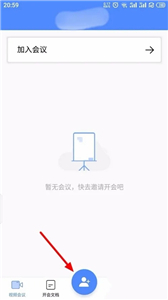
2、根据实际会议需求,依次设置会议主题、举办日期时间、预计会议时长三类核心参数。
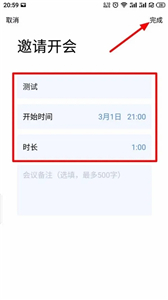
3、参数确认无误后,生成专属会议邀请信息,通过聊天工具发送给所有需要参会的人员。
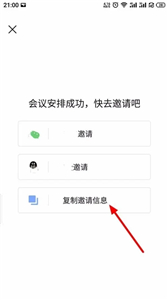
4、设置完成后返回软件首页,点击入会按钮,根据网络情况选择开启网络语音功能。
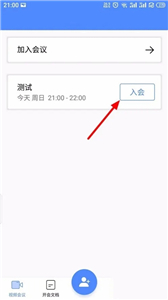
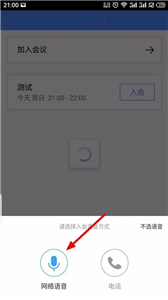
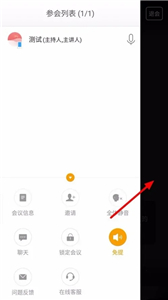
5、成功进入会议房间后,点击界面右侧的黑色功能区域,即可正式开启本次会议。
全时云会议优势
全时云会议为大量有远程协作需求的企业提供了移动办公便利,不用受固定办公场地限制,随时随地就能发起会议。
全程操作流畅响应迅速,大幅提升跨地域团队的沟通效率,有远程会议使用需求的用户都可以下载全时云会议。
常见问题
1、全时云会议安装失败是什么原因?
首先检查设备剩余存储空间是否大于2G,其次确认下载安装包来源为官方正规渠道,若系统提示权限拦截,手动开启安装未知应用权限即可解决。
2、全时云会议的会议存档保存在哪里?
开启会议录制功能后,生成的音视频存档会自动保存在软件本地“我的录制”栏目下,也可以手动设置路径导出到设备本地相册或文件夹。
3、使用全时云会议时没有声音怎么处理?
先检查设备系统麦克风权限是否对软件开放,再确认会议界面的语音麦克风按钮没有处于静音状态,调整后就能正常传输语音。
4、最多可以同时多少人加入全时云会议的会议房间?
普通版本最多支持30人同时在线参会,如果有百人以上的大型会议需求,可以升级对应企业专属版本解锁更高人数上限。
试玩总结
作为一款面向办公场景的视频会议工具,全时云会议整体功能设计偏向实用,没有多余的冗余广告,全程操作逻辑清晰,哪怕是对数码工具不熟悉的职场新人也能快速上手。
音视频传输的稳定性远超不少同类型产品,多端同步功能也很好适配不同办公场景的使用需求,不管是中小团队日常协作还是个人远程连线都十分适用。
推荐有远程会议、跨地域协作需求的职场人都来体验,立即下载,开启体验。