作为当下口碑出众的全能型修图工具,醒图覆盖从日常自拍美化到专业级图片精修的全场景需求,是不少摄影爱好者、短视频创作者手机里的必备应用。这款工具主打AI赋能的轻量化修图体验,不用掌握复杂的专业修图技巧,新手也能快速调出氛围感满满的成片,整体界面设计清新简洁,操作逻辑流畅易懂,海量滤镜、贴纸资源风格覆盖可爱、复古、ins风等多种热门品类,完全能满足不同用户的个性化修图需求,现在就点击下载体验一站式修图的便捷乐趣,轻松把每一张普通照片变成专属大片,醒图。
软件简介
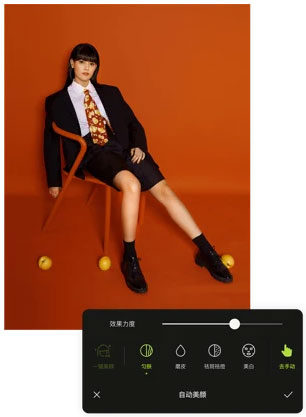
醒图是一款功能强大的修图软件,不仅支持一键美颜、滤镜调整、贴纸添加、画面裁剪等基础修图操作,还依托AI技术拓展出一句话改图、智能抠图等进阶实用功能。
用户只需输入简单的文字指令,AI就能自动生成符合预期的修图效果,大幅降低专业修图的操作门槛,从普通日常自拍到商用级别的专业修图需求都能轻松适配。
醒图怎么抠图换背景?
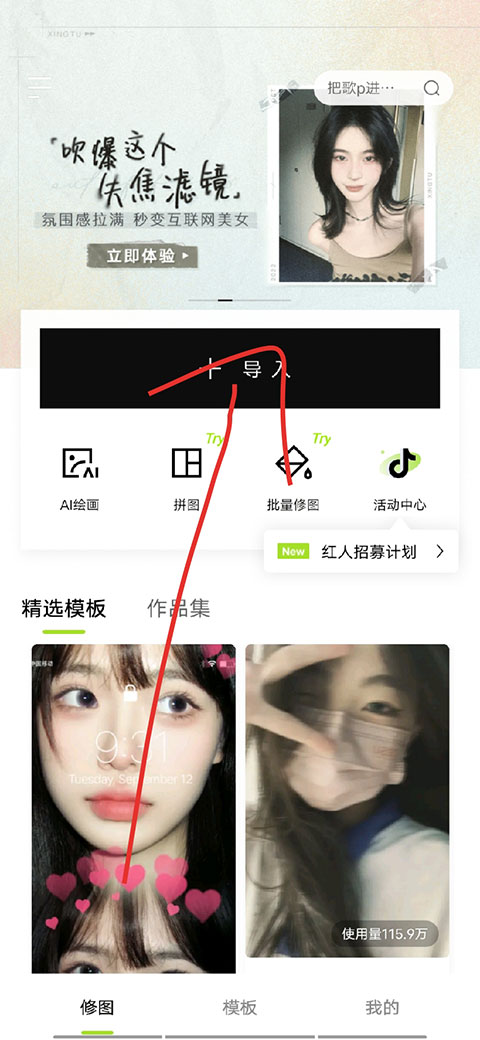
1、先打开软件,在首页选择导入按钮,进入本地图片选择界面。
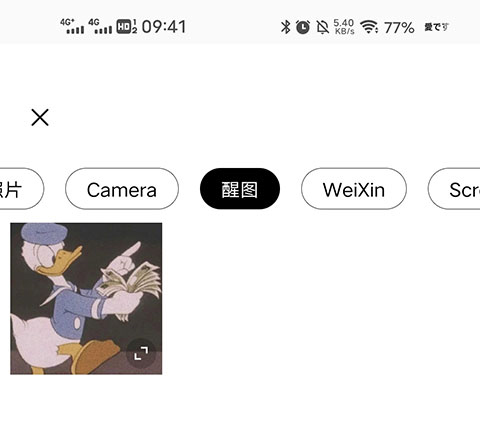
2、从本地相册里挑选自己需要调整的目标图片,点击确认导入编辑页面。
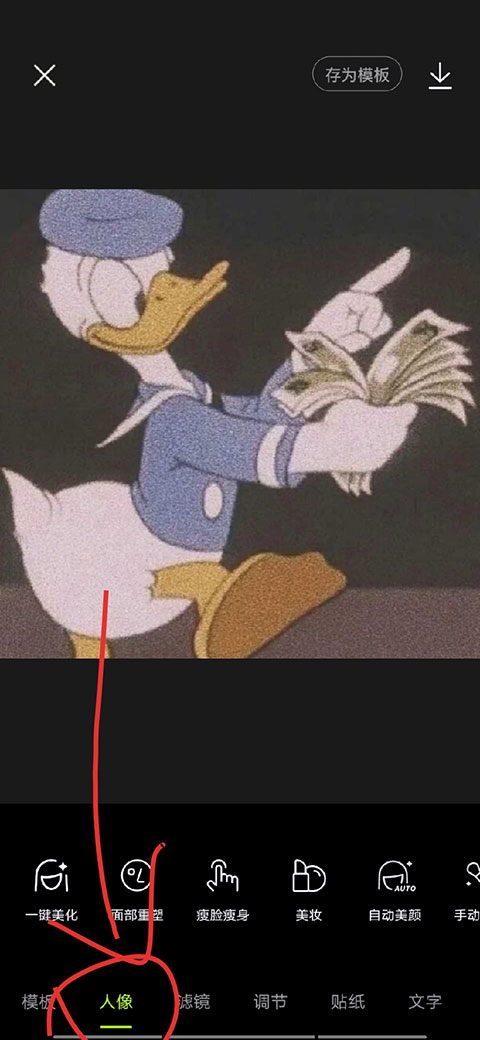
3、进入图片编辑页面之后,在底部的功能菜单栏中点击人像分类选项。
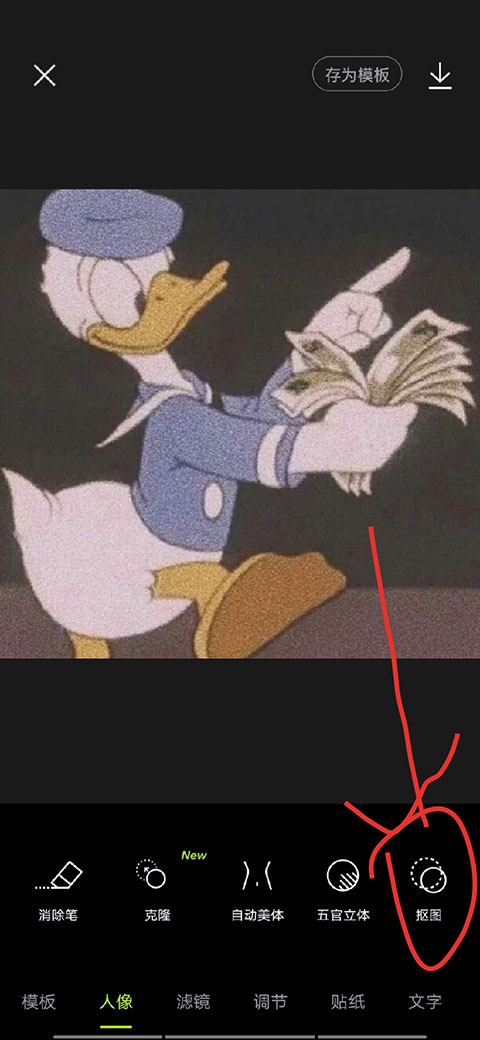
4、在人像功能的二级菜单列表里,找到抠图选项点击进入对应的操作界面。
5、软件两种便捷的抠图方式,分别是智能抠图与快速抠图,可根据实际需求任选其一。
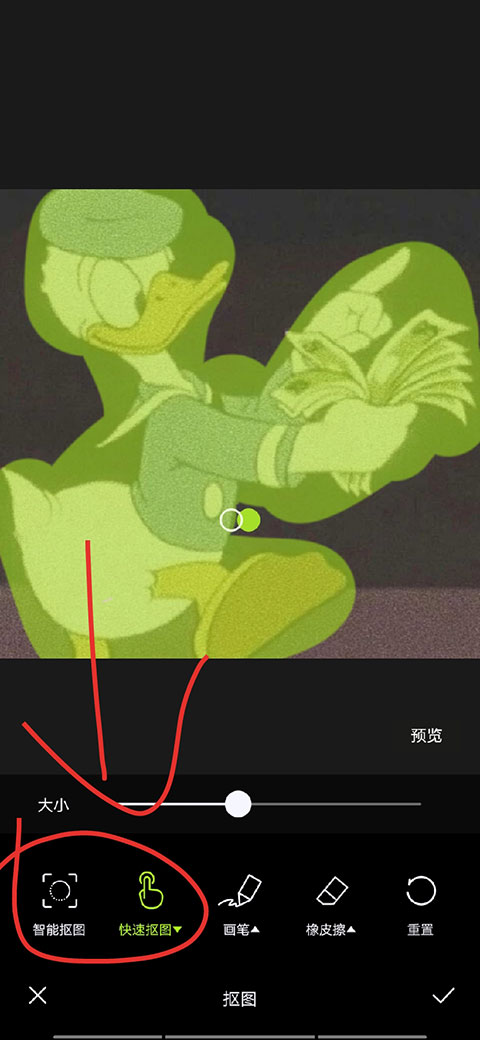
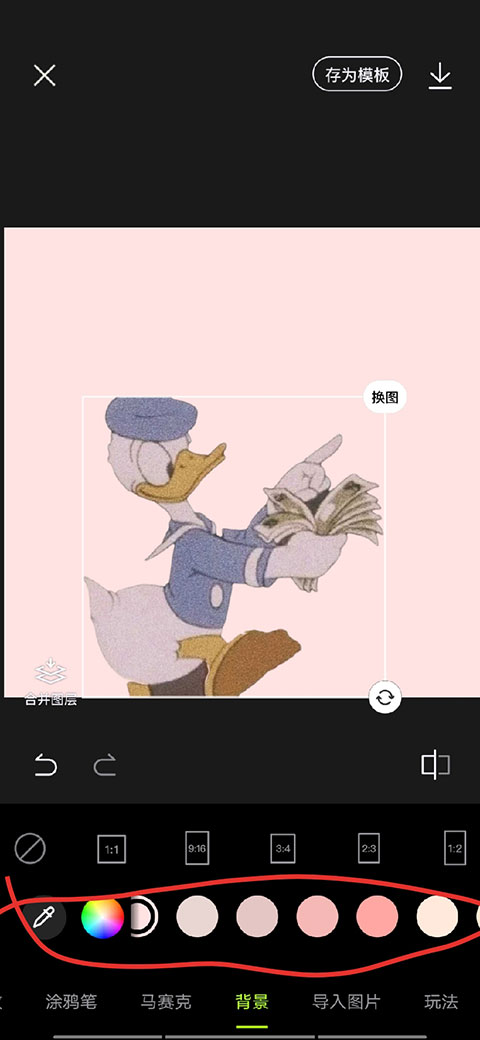
6、抠图操作完成之后,在顶部或底部的功能栏中找到背景选项,挑选自己喜欢的背景样式即可完成更换。
软件功能
AI智能美颜:自动精准识别面部特征,一键完成磨皮、祛痘、美白操作,完整保留皮肤真实纹理,完全不会出现违和的塑料感。
一键改图黑科技:用户只需输入简单的文字指令,AI就能自动生成各类创意效果,随手拍摄的废片也能秒变氛围感大片。
批量处理与RAW支持:一次最多可导入50张照片进行统一编辑,支持佳能CR3、索尼ARW等12种专业RAW格式文件直接导入处理。
动态贴纸与AR妆容:提供海量风格各异的动态贴纸和实时AR妆容预览功能,短视频创作者可直接在App内完成帧级精修操作。
软件亮点
通过智能辅助线、比例预判等引导提示,完全没有修图经验的新手也能快速完成杂志级别的精修效果,还支持发丝级抠图和细节局部微调。
覆盖从人像美化到场景生成的全流程需求,AI闪光灯、立体光影重塑等特色功能,大幅提升修图效率和画面最终质感。
所有面部处理数据都在本地完成不上传云端,完全符合GDPR隐私安全标准,云端文件全程加密存储,支持30天内回收站误删恢复。
手机、平板多设备数据实时同步,支持PSD分层文件导入导出,可与Photoshop桌面端实现无缝衔接协同编辑。
更新日志
版本号V10.5.0 | 更新日期2026-01-15
【修实况Live】重磅上线「一键美化」功能,实况图也能快速完成无瑕美化,修live和修普通图片一样简单便捷。
【调节】AI闪光灯正式上线!一键即可手动开灯,轻松点亮暗光环境下的高光时刻。
【AI玩法】AI修图能力全面升级,「一句话改图」功能更新迭代,随手拍的废片一键就能变身绝美氛围感大片。
【AI创意动效】可以把静态随拍直接变成动态视频!上新「隐形人」、「动感运镜」两款特效,日常普通照片也能玩出全新创意。
【相机】支持Live图和高清视频直接拍摄,无锐化原生相机功能轻松帮你拍出自然奶油肌质感。
拓展教程合集
醒图软件全场景使用教程汇总
醒图一键祛除水印详细教程
醒图怎么把画面里多余的人p掉操作指南
醒图如何把证件照照片底色换成白色步骤说明
醒图怎么自然修饰p发际线操作方法
醒图把两张不同照片无缝合并教程
醒图怎么抠图换背景进阶技巧分享
常见问题
Q:醒图安装后打不开闪退是什么原因?
A:首先检查手机剩余运行内存是否低于2G,关闭其他后台占用应用后重新打开即可,若仍异常可卸载后从正规渠道重新安装最新版本。
Q:修图过程中不小心退出了,之前的编辑内容会丢失吗?
A:醒图默认开启自动保存草稿功能,重新进入软件后在首页草稿箱就能找到未完成的编辑项目,不会丢失修图进度。
Q:智能抠图边缘有毛边怎么处理?
A:抠图完成后点击边缘微调功能,使用擦除和恢复笔手动修饰边缘细节,就能得到发丝级的干净抠图效果。
Q:导出的图片画质模糊要怎么调整?
A:在软件设置里找到图片导出选项,把导出画质调整为100%原图画质,关闭快速导出模式即可获得高清无压缩的成片。
游戏体验分享
从实际使用体验来看,醒图的AI相关功能实用性拉满,不用再像传统修图软件那样花费半小时手动调整参数,新手也能轻松调出自然好看的效果,隐私保护设计也让用户修图时更有安全感。
各类进阶功能大幅降低了专业修图的学习门槛,日常发朋友圈、做短视频素材的修图需求都能一站式满足。
这款工具十分推荐摄影新手、自媒体创作者和普通爱美用户下载使用。
立即下载,开启你的轻松修图之旅。